word双行合一的设置方法:首先选定需要双行合一的文字;然后点击开始,选择段落栏里面的中文版式;接着选择双行合一,选择带括号,和选择括号的类型;最后设定好后,点击确定即可。

本文操作环境:Windows7系统,Microsoft Office Word2010版本,Dell G3电脑。 word双行合一的设置方法: 1、首先,我们选定需要双行合一的文字,如图。 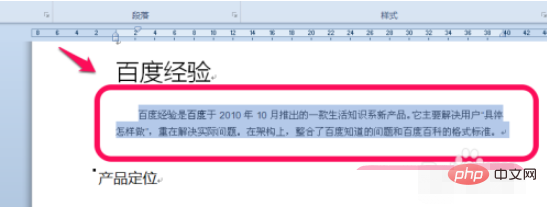
2、然后,点击word的上方功能选项卡的开始——》段落栏里面的中文版式,选择双行合一,如图。 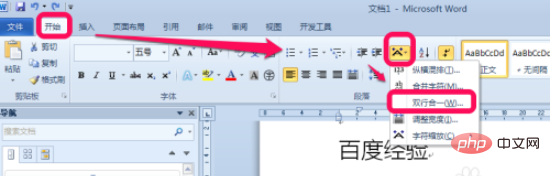
3、弹出双行合一的选项卡,可以选择带括号,和选择括号的类型,设定好后,点击确定,如图。 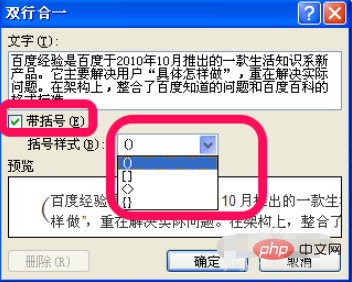
4、根据文字的大小,word会自动缩小到默认大小,那么我们可以选择,点击开始下面的字体栏里选择扩大或缩小到我们需要的合适大小的文字,如图。 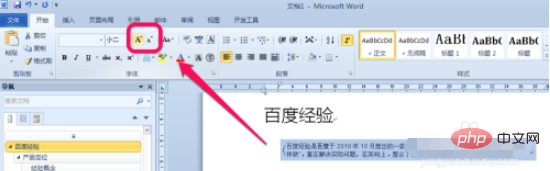
5、如果我们需要取消双行合一的样式,那么,怎么取消呢?我们选择文字,然后点击开始——》字体里面的清除格式的图标,如图。这样,双行合一的格式就取消了。 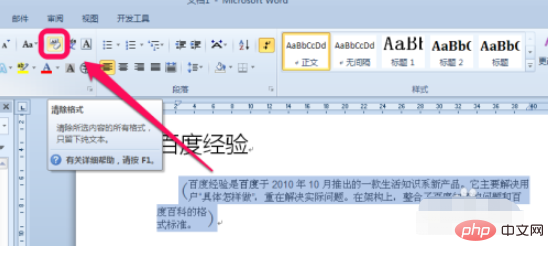
以上就是word双行合一如何设置的详细内容,更多请关注模板之家(www.mb5.com.cn)其它相关文章! |



