方法:首先点击顶部导航栏的“文件”选项,打开下拉菜单;然后在下拉菜单中,依次点击“工具”-“选项”;最后在“选项”界面中,找到“重新计算”,并勾选“自动重算”即可。

本教程操作环境:Windows7系统,WPS Office2019版本,Dell G3电脑。 表格中设置自动计算的方法: 首先打开wps并点击新建,在新建界面找到表格,新建空白文档,当然你也可以在这里打开你已有的表格。 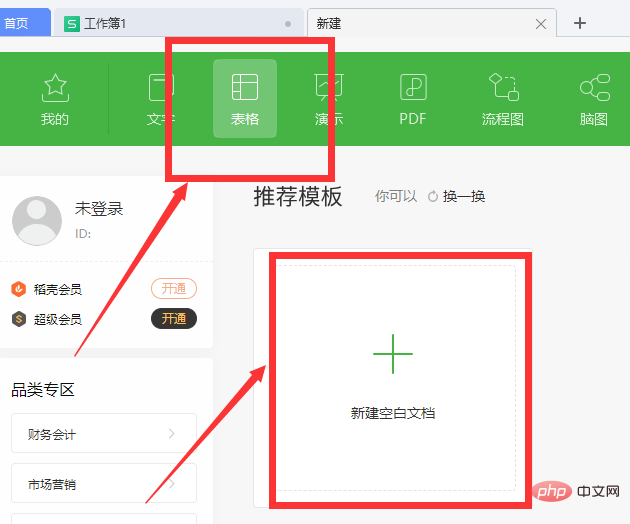
点击左上方的文件按钮。 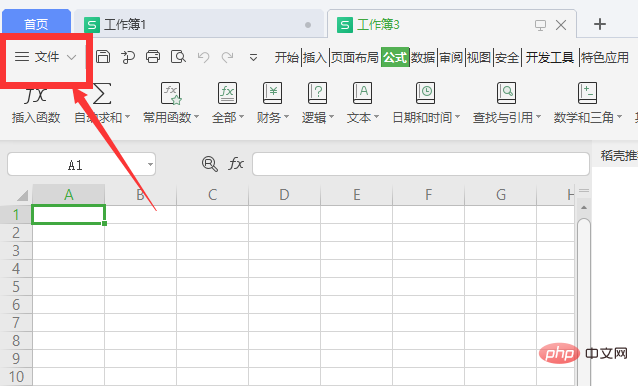
在工具中找到选项。 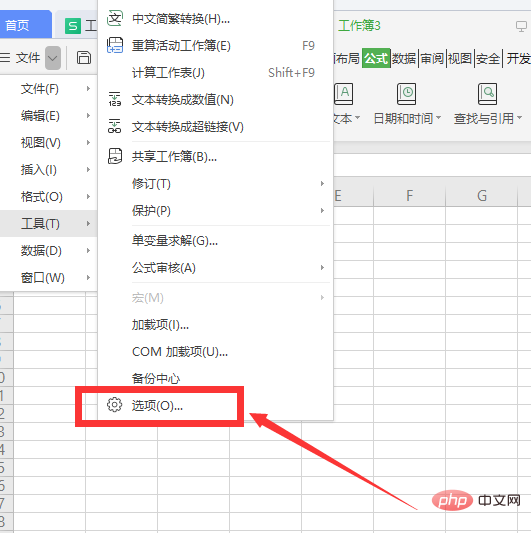
在选项中找到重新计算,并勾选自动重算。 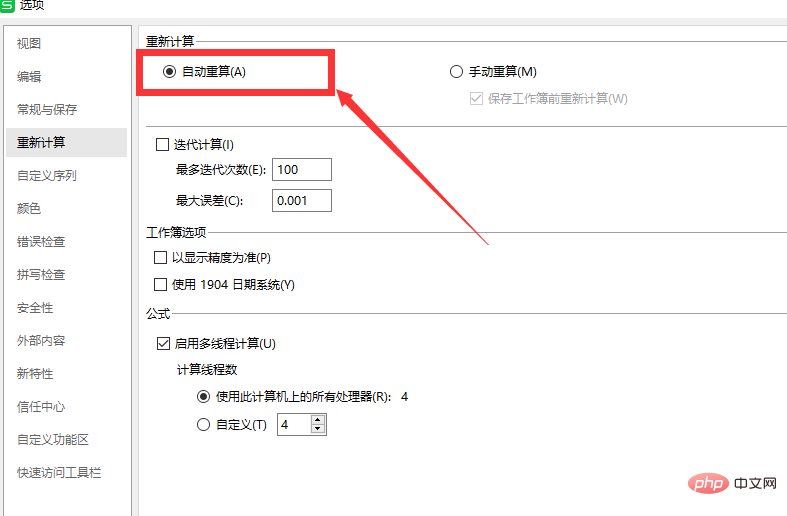
点击已有一个结果的单元格。 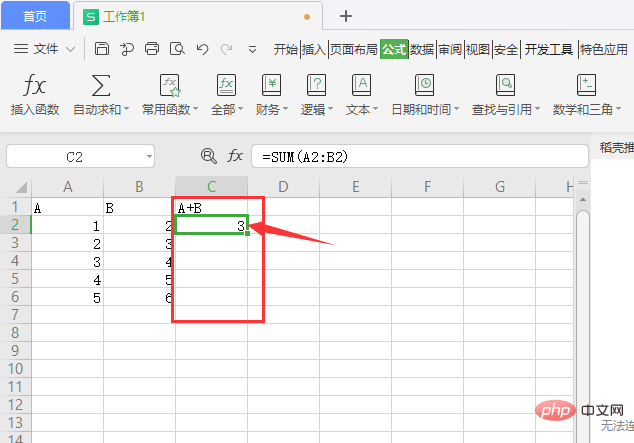
用鼠标点击单元格右下角一个实心的小加号,往下拉,则在同列中就会自动结算出与第一个结果值的单元格运算相同的结果。 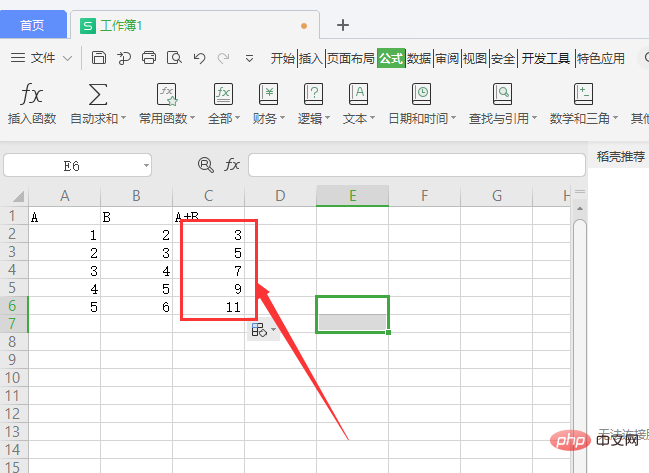
以上就是如何在表格中设置自动计算的详细内容,更多请关注模板之家(www.mb5.com.cn)其它相关文章! |



