处理方法:1、在ps软件中打开要处理的扫描图片;2、点击顶部工具栏的“滤镜”-“锐化”-“智能锐化”;3、在弹出的窗口中,根据需求选择锐化半径,点击“确定”;4、点击“文件”-“储存为”,另存为一个文件即可。

本教程操作环境:Windows7系统,Adobe Photoshop CS5版本,Dell G3电脑。 处理方法: 电脑打开ps软件,或使用在线ps,【文件】——打开需要调整的图片。 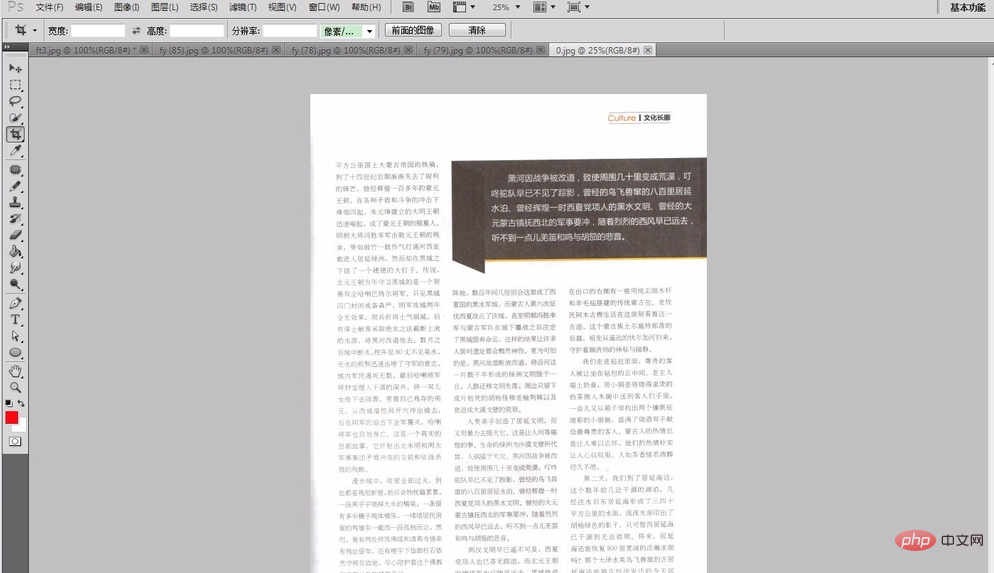
我们可以看到这篇文章的文字比较发白,有些曝光的感觉。这时选择ps软件上方工具栏中的【滤镜】——【锐化】——【智能锐化】。 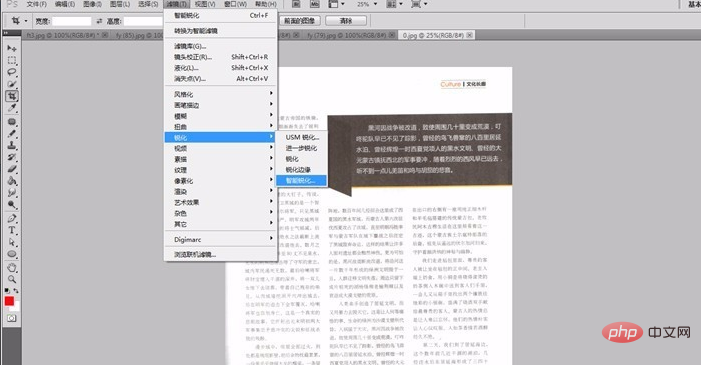
在弹出的窗口中,选择锐化半径,如图中红色框中的部分,锐化半径越大,图像越黑,越清晰,我们可以通过左侧的预览来调整合适的锐化半径。 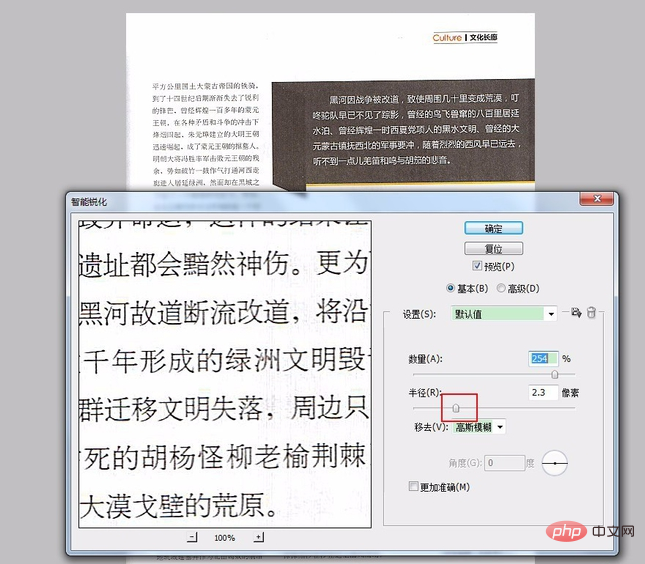
点击【确定】后可以看到我们锐化后的效果。 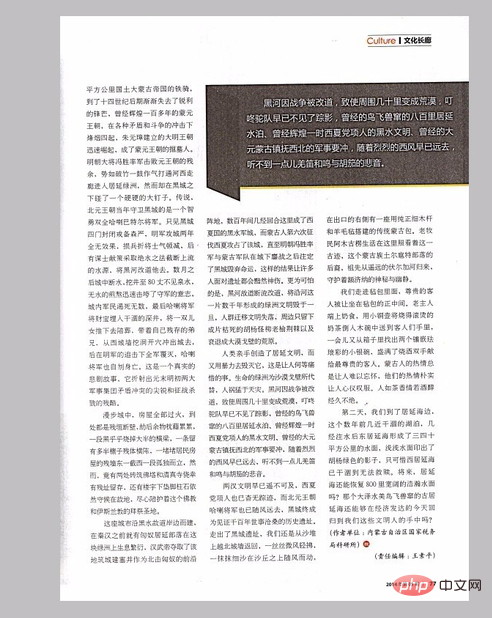
选择【文件】——【储存为】,另外储存一个文件名,需要用到原文件时还可以留着用哦。 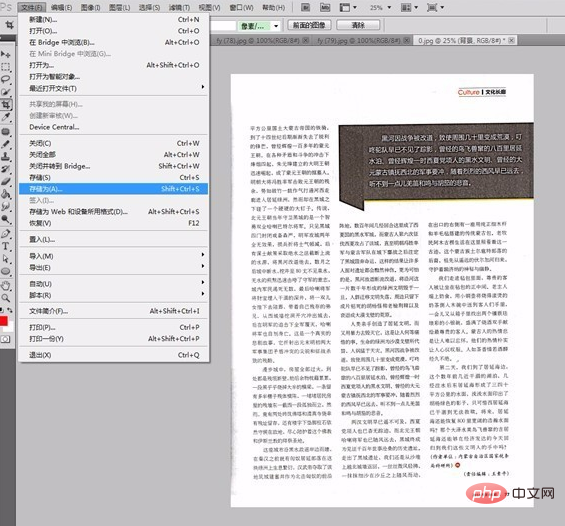
最后我们可以对比一下调整前后的效果,左侧为锐化前的,右侧为锐化后的。 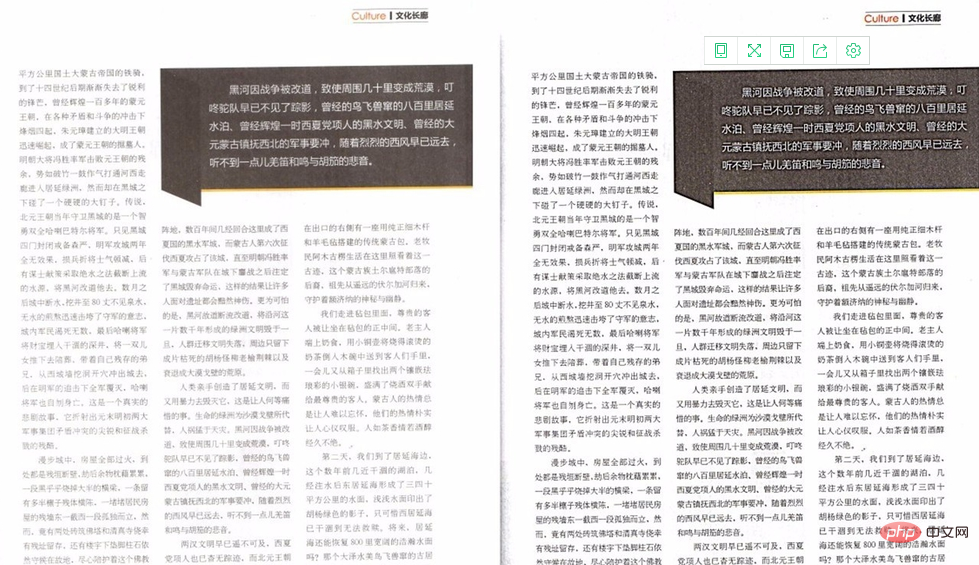
想要查阅更多相关文章,请访问PHP中文网!! 以上就是扫描出来的文件模糊怎么处理的详细内容,更多请关注模板之家(www.mb5.com.cn)其它相关文章! |



