 相关推荐:《vscode教程》 vs code格式化代码的快捷键如下:(来源于这里) - On Windows Shift + Alt + F
- On Mac Shift + Option + F
- On Ubuntu Ctrl + Shift + I
但是自带的格式化并不能满足我的需求,这个时候,不得不说插件大法好。 1、代码格式化为eslint风格(参考自这里) 需要插件:eslint 
在设置中添加: "eslint.autoFixOnSave": true,
"eslint.validate": [
"javascript",
"javascriptreact",
{
"language": "html",
"autoFix": true
},
{
"language": "vue",
"autoFix": true
}
],eslint.autoFixOnSave 用来进行保存时自动格式化,但是默认只支持 javascript .js 文件。
eslint.validate 用来配置作用的文件类型。
然后在保存代码的时候,就会自动格式化为eslint风格(需要保存多次)。 2、HTML格式化代码缩进 需要插件:Vetur 
Vetur是一个功能非常强大的插件,为 vs code 编写Vue代码提供了强大的支持,也支持大多数主流的前端开发脚本。具体可以看这里->Vetur文档 安装这个插件后,可以在设置中看到如下的内容: 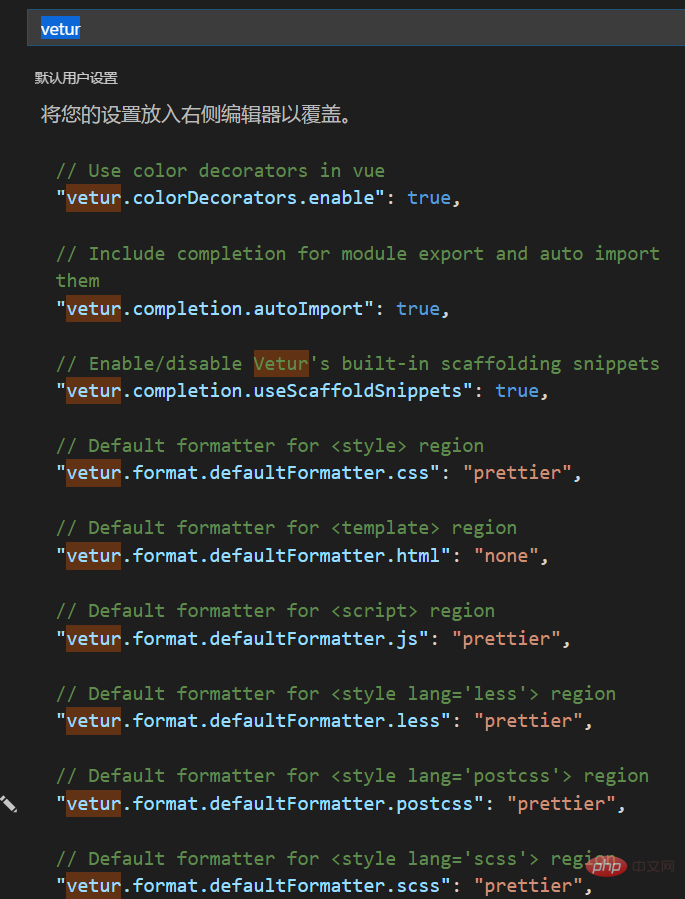
为了让HTML代码可以格式化缩进,添加如下一条: "vetur.format.defaultFormatter.html": "prettier" 然后用格式化代码的快捷键就可以了。 更多编程相关知识,请访问:编程课程!! 以上就是浅谈vscode代码格式化的方法的详细内容,更多请关注模板之家(www.mb5.com.cn)其它相关文章! |



