找回密码
 立即注册

QQ登录

只需一步,快速开始

搜索本站精品资源

首页 教程频道 查看内容

EXCEL中如何将表格加斜线一分为二

作者:模板之家 2021-1-4 18:02 231人关注

EXCEL中将表格加斜线一分为二的方法:首先右击选中设置单元格格式;然后点击要输入的斜线,并输入文字;最后点击要分开的文字中间,按住【ALT+回车键】,文字就被分成两行。

EXCEL中将表格加斜线一分为二的方法:首先右击选中设置单元格格式;然后点击要输入的斜线,并输入文字;最后点击要分开的文字中间,按住【ALT+回车键】,文字就被分成两行。

本文操作环境:Windows7系统,Microsoft Office Excel2010版本,Dell G3电脑。

EXCEL中将表格加斜线一分为二的方法:

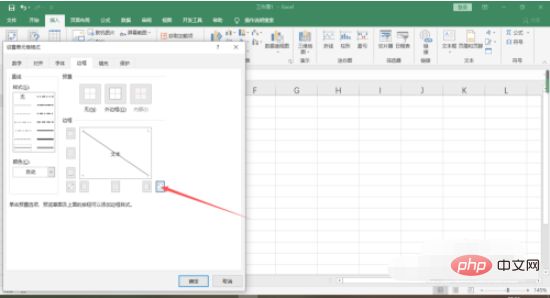
1、首先选中我们要一分为二的单元格,右击选中设置单元格格式

e9217ac45a37131f421276327aaeddc.png

2、点击我们要输入的斜线,然后确定

e14d36975275c547ce216eac322d390.png

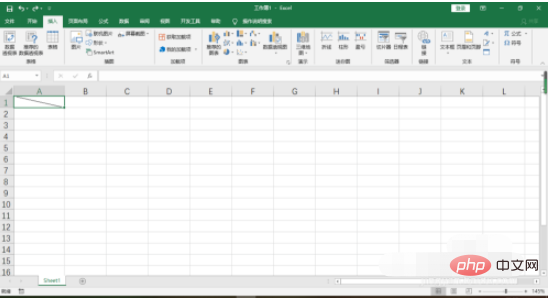
3、这样斜线就出来啦

402fbfbf999d692068636eb134acbc0.png

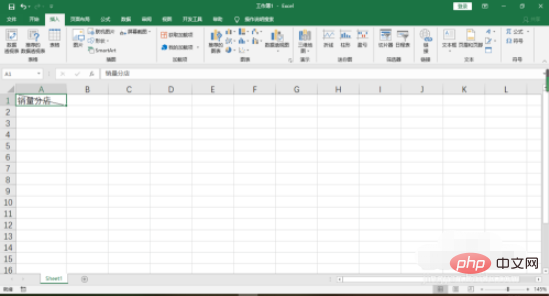
4、接着在里面输入文字,会发现文字并不会自动分开成上下两行

cb7ec3980097117c12b40cc035710ac.png

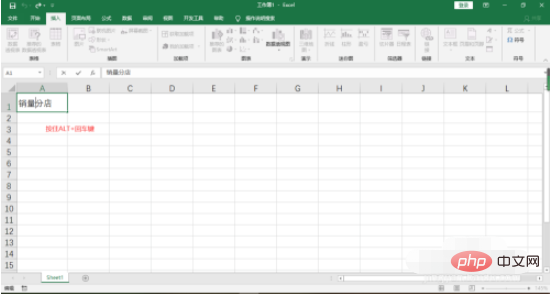
5、我们可以点击要分开的文字中间,按住ALT+回车键,文字就被分成两行啦

3f49a837c0a36c76a7eaea099fc2670.png

6、在销量前面用空格将文字推至右边,然后调整行高,这样表格就被一分为二,文字也输入完成啦

d6cbe6d8afaf0bf4a8307aa1055858f.png

以上就是EXCEL中如何将表格加斜线一分为二的详细内容,更多请关注模板之家(www.mb5.com.cn)其它相关文章!


路过

雷人

握手

鲜花

鸡蛋
来自: 网络收集

全部回复(0)