查看office版本的方法:首先新建一个excel表格,并双击点开;然后在excel的左上角点击【文件】进入;接着从【文件】进入之后选择【账户】;最后在打开的页面中查看使用的Microsoft Office版本信息即可。

本文操作环境:Windows7系统,Microsoft Office Excel2016版本,Dell G3电脑。 推荐:《Excel教程》 新建一个excel表格,双击点开。 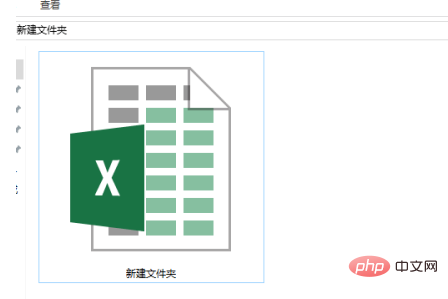
在excel的左上角点击【文件】进入。 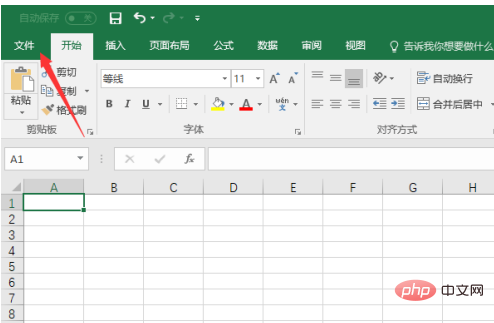
从【文件】进入之后选择【账户】。点击进入。 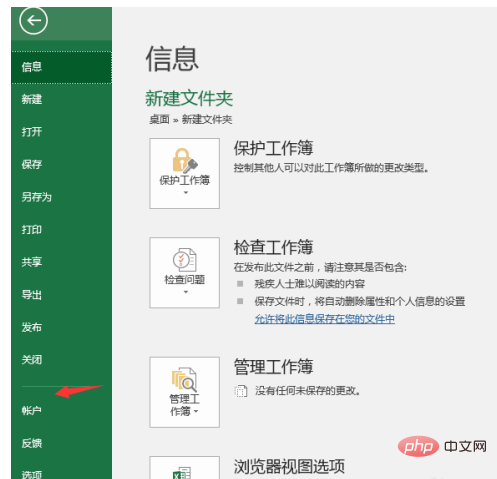
可以看到自己的用户信息,登陆邮箱。在右边可以看到自己使用的Microsoft Office 家庭和学生版2016. 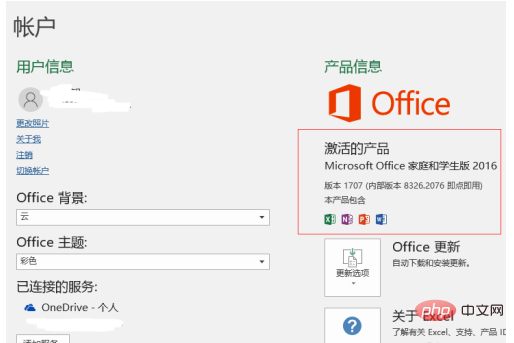
在版本的Office更新旁边可以看到【更新选项】,选择【立即更新】,已经是最新版本了。 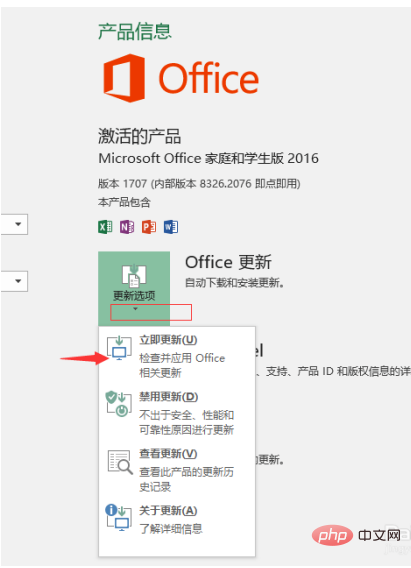 在【新增功能】选项中,可以看到【写作编辑】表示可以几个同事共同编辑一个文档,更适合团队合作。是word2016新增加的功能。还可以保存在云中,也是非常实用的。 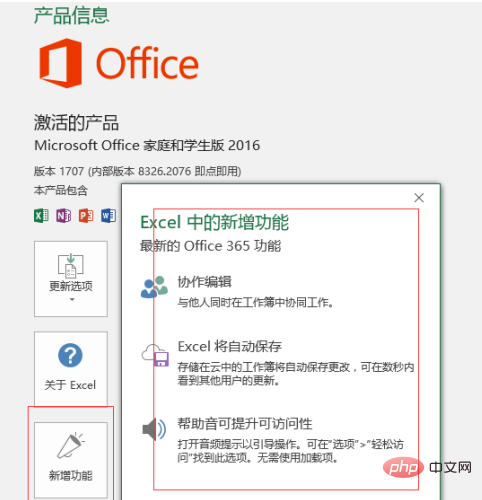
以上就是怎么看office是什么版本的的详细内容,更多请关注模板之家(www.mb5.com.cn)其它相关文章! |



