找回密码
 立即注册

QQ登录

只需一步,快速开始

搜索本站精品资源

首页 教程频道 查看内容

怎样隐藏电脑下面的任务栏图标

作者:模板之家 2020-12-31 18:59 232人关注

隐藏电脑下面的任务栏图标的方法:首先右击“任务栏”,在弹出的右键菜单中选择“属性”项;然后选择“任务栏”选项卡,并点击“通知区域自定义”按钮;接着点击相应图标右侧的下拉列表框;最后选择“隐藏图标和通知 ...

隐藏电脑下面的任务栏图标的方法:首先右击“任务栏”,在弹出的右键菜单中选择“属性”项;然后选择“任务栏”选项卡,并点击“通知区域自定义”按钮;接着点击相应图标右侧的下拉列表框;最后选择“隐藏图标和通知”即可。

本文操作环境:Windows7系统,Dell G3电脑。

电脑下方任务栏图标的隐藏

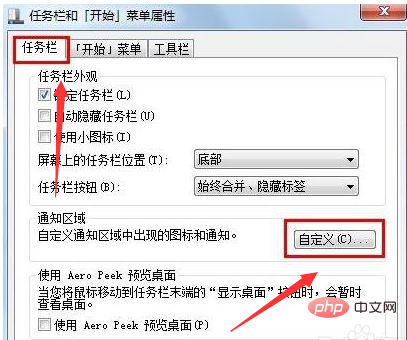
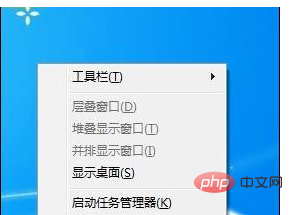
右击“任务栏”,在弹出的右键菜单中选择“属性”项
57f08bb684154dac66b1a9b2342eb3a.png

选择“任务栏”选项卡,然后点击“通知区域 自定义”按钮。

22c85d836008fcfae34cf56219328ee.png

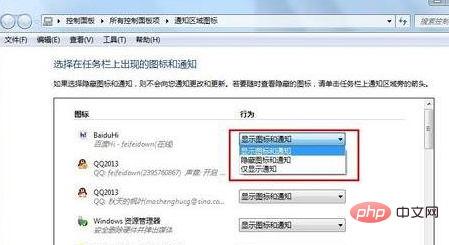
通过点击相应图标右侧的形为下拉列表框,就可以选择图标的显示条件。

4ff0a5446096b8d63380043923e9834.png

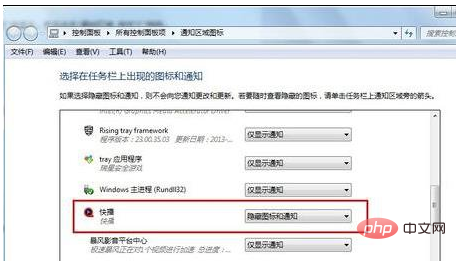
当我们选择“隐藏图标和通知”时,该图标将不会在任务栏可显区域进行显示

074aa4b3d1bc782e035230138c677d9.png

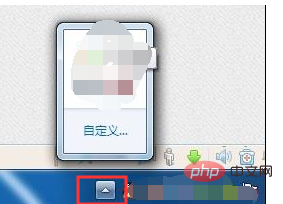
点击右下角“弹出菜单”按钮,就会发现相应的图标

966d8e823976e8f2bfa420931b1006d.png

更多相关知识,请访问PHP中文网!

以上就是怎样隐藏电脑下面的任务栏图标的详细内容,更多请关注模板之家(www.mb5.com.cn)其它相关文章!


路过

雷人

握手

鲜花

鸡蛋
来自: 网络收集

全部回复(0)