|
下面由notepad教程栏目给大家介绍Verilog编辑利器之Notepad++安装设置,希望对需要的朋友有所帮助! 
Notepad++安装说明 一、安装 - 建议安装32位的Notepad++,因为很多插件都只支持32位的,目前版本是Notepad++7.8.6
 二、设置 - 设置显示空格
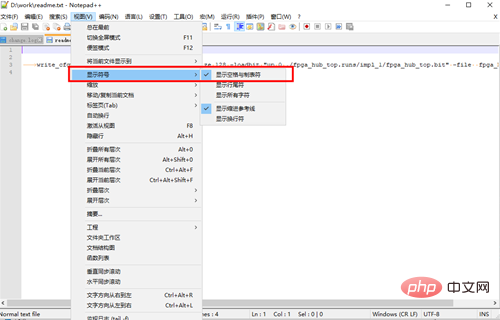 2. 设置主题 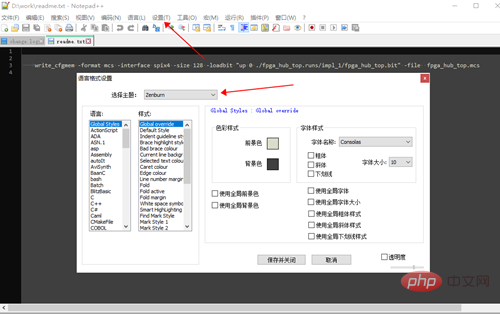 3. 设置快捷键 移除行尾空格、TAB转空格 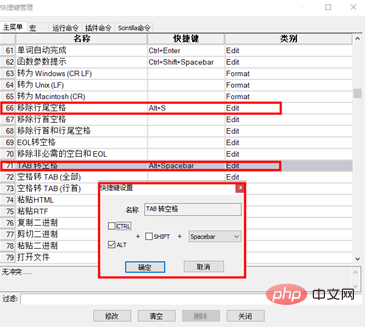 4. 设置首选项中的制表符 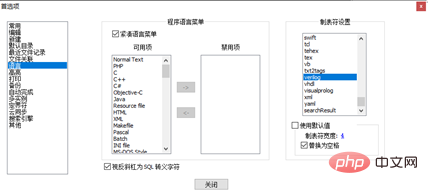 三、添加插件实现代码片段自动添加 - 添加插件FingerText
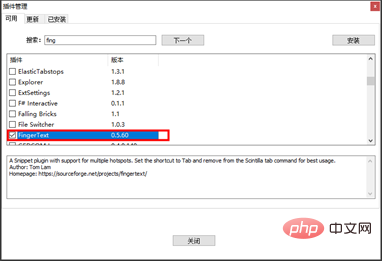 2. 点击插件(P),看到已经出现了Finger Text,点击里面的Toggle on/off snippetDock,界面右边出现了工作栏,点击Open Snippet Editor 3. 代码片段的设置很简单,分3栏:
第1栏:触发字,设置成功后打出触发字,按Tab键即可出现代码片段。
第2栏:使用范围,默认是全局,可以不改,也可以改成:Lang:Verilog
第3栏:代码片段,自己的代码片段填上去,末尾写上结束符<End>即可。符号$[0[]0]是设置生成该代码 片段时最后鼠标的停留位置;符号$[![]!]是设置按Tab键时的跳转位置;如果在该代码片段多处出现$[![a]!]符号,那么在该处写代码时,所有含该符号的位置,代码是一起被写上的。 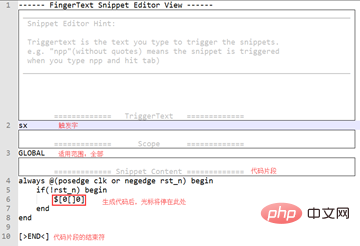 4. 点击工作栏的“Export All”可以保存自己设置好的所有代码片段文件 5. 点击工作栏的“Import ftd File”可以导入代码片段文件。 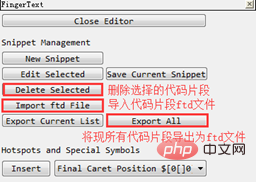 6. 假如已有现成的ftd文件,新安装的Notepad++可以直接导入ftd文件使用现成的FingerText数据: 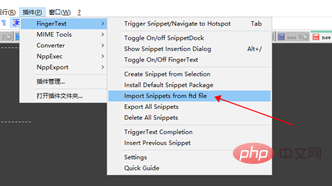 四、添加插件实现Verilog代码检查 1. 添加插件NppExec 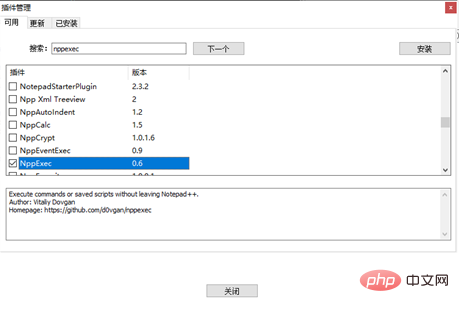 2. 添加Execute命令 安装好NppExec插件后按F6,输入 cmd /k cd "$(CURRENT_DIRECTORY)" & vlib.exe
work & vmap.exe work work & vlog.exe "$(FULL_CURRENT_PATH)"
& ECHO. & EXIT 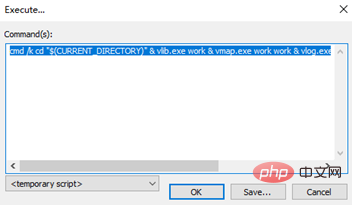 点击OK后会检查当前文件的语法错误: 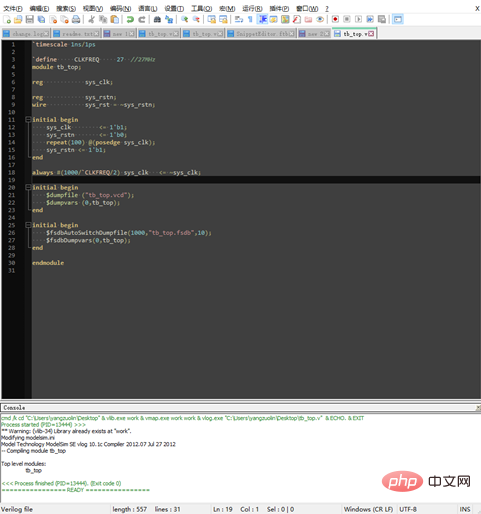 推荐:《notepad++使用教程》 以上就是关于Verilog编辑利器之Notepad++安装设置的详细内容,更多请关注模板之家(www.mb5.com.cn)其它相关文章! |