设置方法:1、打开ie浏览器,找到右上角的工具图标并点击;2、找到“Internet选项”,并点击进入;3、点击“常规”选项卡;4、找到主页一栏,然后“输入需要设置的默认主页的网址”;5、设置好后,点击最下“应用”,再点击“确定”即可。

本教程操作环境:Windows7系统,internet explorer11版本,Dell G3电脑。 ie浏览器设置默认主页的方法 1、双击桌面图标,打开IE浏览器,找到右上角的工具图标并点击,如图所示: 
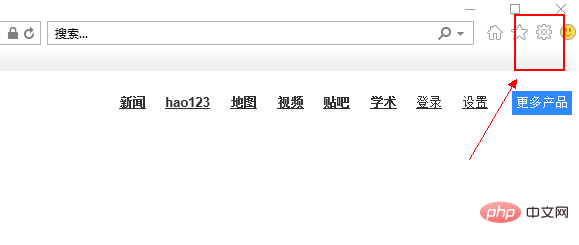
2、点击工具图标后找到"Internet选项",并点击进入,如图所示: 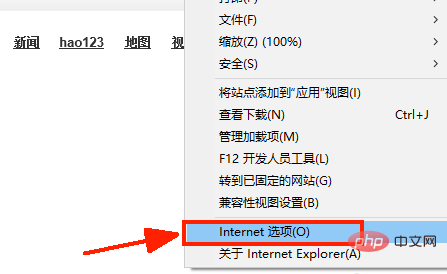
3、进入internet选项界面以后,我们点击按钮【常规】,详细如下图 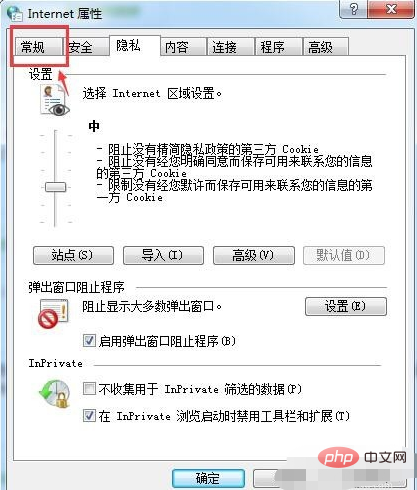
4、进入常规界面以后,我们找到主页一栏,然后【输入你要设置的主页】,详细如下图 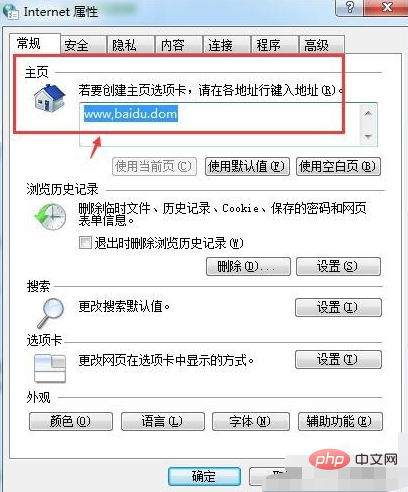
5、设置好以后,我们点击最下角的按钮【应用】,最后点击【确定】就设置完毕了。 想要查阅更多相关文章,请访问PHP中文网!! 以上就是ie浏览器怎么设置默认主页的详细内容,更多请关注模板之家(www.mb5.com.cn)其它相关文章! |