excel替换数字的方法:1、替换最后一位,输入公式【 =LEFT(E1,LEN(E1)-1)&"此处输入你想替换的东西"】;2、替换最后两位,输入公式【=LEFT(E1,LEN(E1)-2)&"此处输入你想替换的东西"】。

本文操作环境:Windows7系统,Microsoft Office Excel2013版本,Dell G3电脑。 excel替换数字的方法: 如图,以Excel 2013为例。如果要替换E列的数字的最后一位,那么首先在E列意外的任意空白栏输入上方公式: =LEFT(E1,LEN(E1)-1)&"此处输入你想替换的东西"。然后如图,右下方标识,左键点住下拉,就完成了。 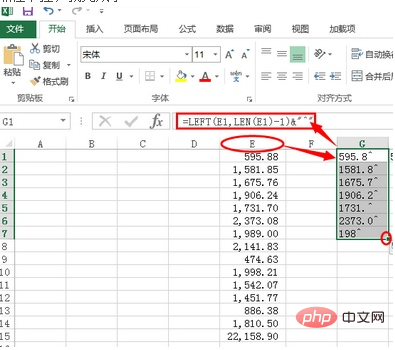
如果要替换E列的数字的最后两位,那么首先在E列意外的任意空白栏输入上方公式: =LEFT(E1,LEN(E1)-2)&"此处输入你想替换的东西"。然后如图,右下方标识,左键点住下拉,就完成了。 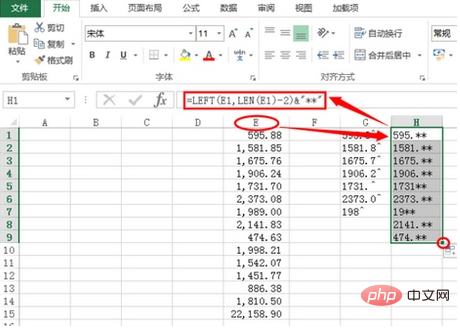
相关学习推荐:excel教程
以上就是excel如何替换数字的详细内容,更多请关注模板之家(www.mb5.com.cn)其它相关文章! |