显示被隐藏的文件后缀的方法:1、双击打开计算机,找到工具栏目;2、依次点击【文件夹选项】、【查看】;3、取消勾选【隐藏已知文件类型的扩展名】选项即可。

本文操作环境:windows7系统、thinkpad t480电脑。 导语:
显示被隐藏的文件后缀的方法:1、双击打开计算机,找到工具栏目;2、依次点击【文件夹选项】、【查看】;3、取消勾选【隐藏已知文件类型的扩展名】选项即可。 (学习视频分享 :编程视频) 具体方法: 首先,双击打开【计算机】,打开计算机磁盘目录,如图所示 
打开后,正常菜单栏是没有显示出来,打开【计算机】窗口后,按住【Alt】键,就会显示出菜单栏 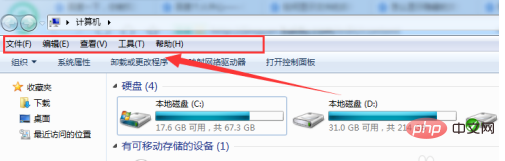
点击【工具】,下拉菜单中点击【文件夹选项】功能 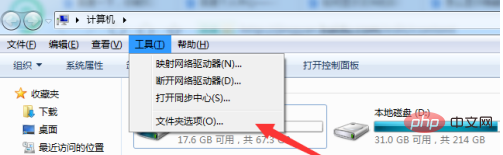
弹出窗口中,点击【查看】页签,下拉找到【隐藏已知文件类型扩展名】,取消勾选,点击确定后,文件扩展名就显示出来了。 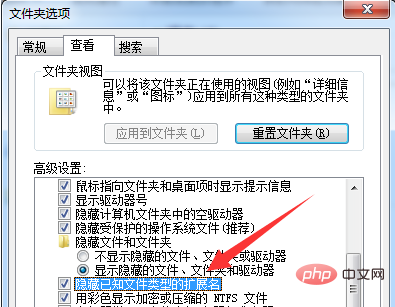
相关推荐:windows系统 以上就是文件后缀隐藏了怎么显示出来的详细内容,更多请关注模板之家(www.mb5.com.cn)其它相关文章! |



