计算机管理没有本地用户和组的解决方法:1、打开windows控制台窗口;2、依次点击【文件】、【添加/删除管理单元】;3、选择本地用户和组,点击添加,选择本地计算机,点击【确定】即可。

本文操作环境:windows10系统、thinkpad t480电脑。
导语: 计算机管理没有本地用户和组的解决方法:1、打开windows控制台窗口;2、依次点击【文件】、【添加/删除管理单元】;3、选择本地用户和组,点击添加,选择本地计算机,点击【确定】即可。 (学习视频分享:编程视频) 解决方法: 在Windows10桌面,右键点击桌面左下角的开始按钮,在弹出菜单中选择“运行”菜单项。 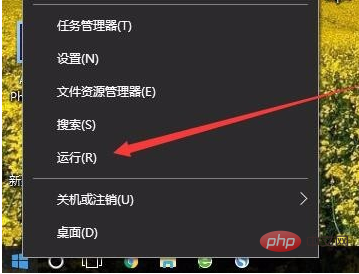
在打开的运行窗口中,输入命令mmc,然后点击确定按钮。 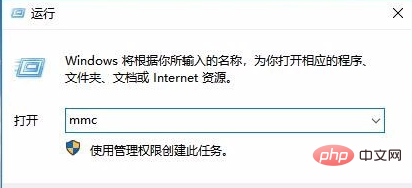
这时就会打开Windows10的控制台窗口,点击左上角的“文件”菜单。 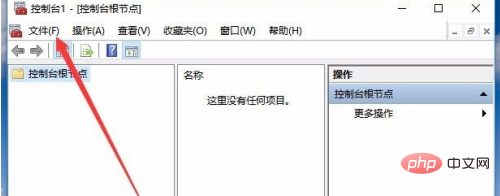
接着点击弹出菜单中的“添加/删除管理单元”菜单项。 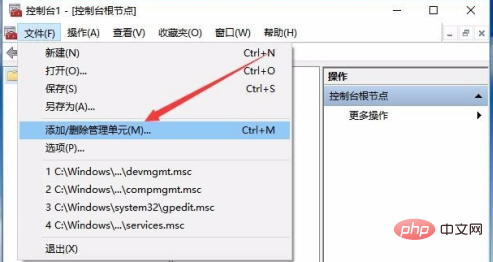
在打开的管理窗口中,点击左侧边栏的“本地用户和组”一项,然后点击“添加”按钮。 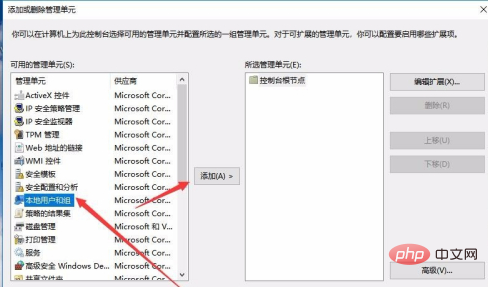
在弹出窗口中选择本地计算机一项,最后点击确定按钮。这样再次打开计算机管理窗口,就看到“本地用户和组”的设置项了。 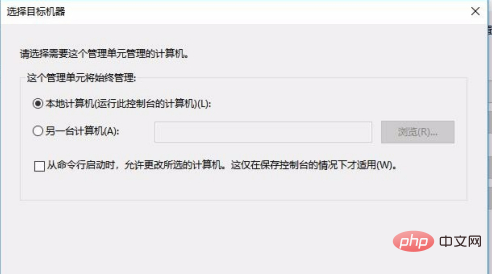
相关推荐:windows系统 以上就是计算机管理没有本地用户和组怎么办的详细内容,更多请关注模板之家(www.mb5.com.cn)其它相关文章! |



