把图片设置为word背景的方法:首先打开word文档,并在顶部菜单栏依次选择“设计”-“页面颜色”-“填充效果”;然后在填充效果窗口中,点击“选择图片”按钮;最后点击“浏览”选择要添加的本地图片即可。

本文操作环境:Dell G3电脑、Windows7系统,Microsoft Office word2010版本。 推荐:《Word教程》 可以在word里面页面颜色中添加背景图片。 1、打开word文档,在顶部菜单栏依次选择“设计”-“页面颜色”-“填充效果”: 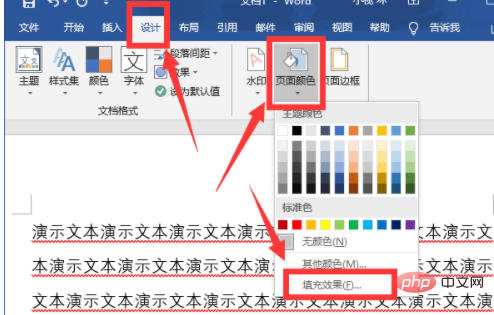
2、在填充效果窗口中,选择“图片”这一项,然后点击“选择图片”按钮: 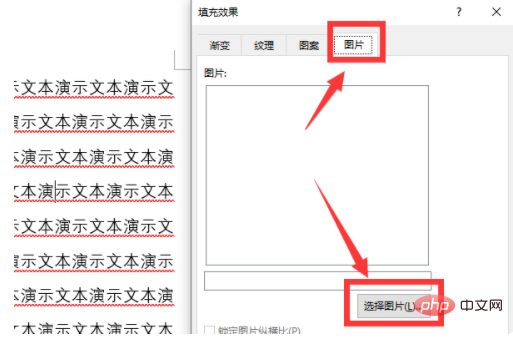
3、在弹出的窗口中选择“从文件”这一项,然后点击“浏览”选择要添加的本地图片: 
4、选择完成后,word文档将会被添加上背景图片: 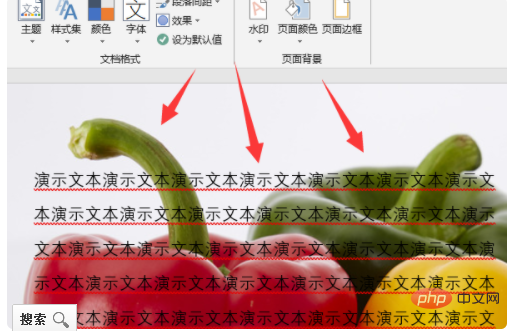
以上就是怎么把图片设置为word背景的详细内容,更多请关注模板之家(www.mb5.com.cn)其它相关文章! |



