|
本篇文章给大家介绍一下VSCode下的 Python 插件使用。有一定的参考价值,有需要的朋友可以参考一下,希望对大家有所帮助。 
相关推荐:《vscode基础使用教程》
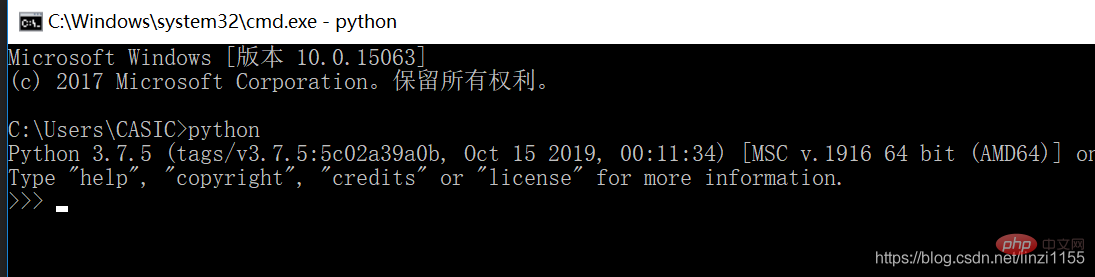
Visual Studio Code下的 Python 插件使用 1、安装python3.7,(官网下载安装python-3.7.5-amd64),安装时选择Add path,安装后cmd命令执行python,可以看到python版本,表示安装成功,路径添加正常。
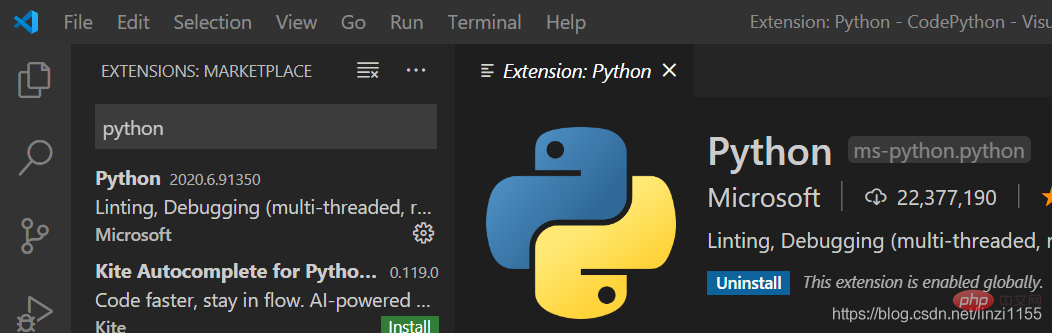
2.官网下载VSCodeUserSetup-x64-1.46.0,安装完成,点击打开,在应用区域搜索python,点击install 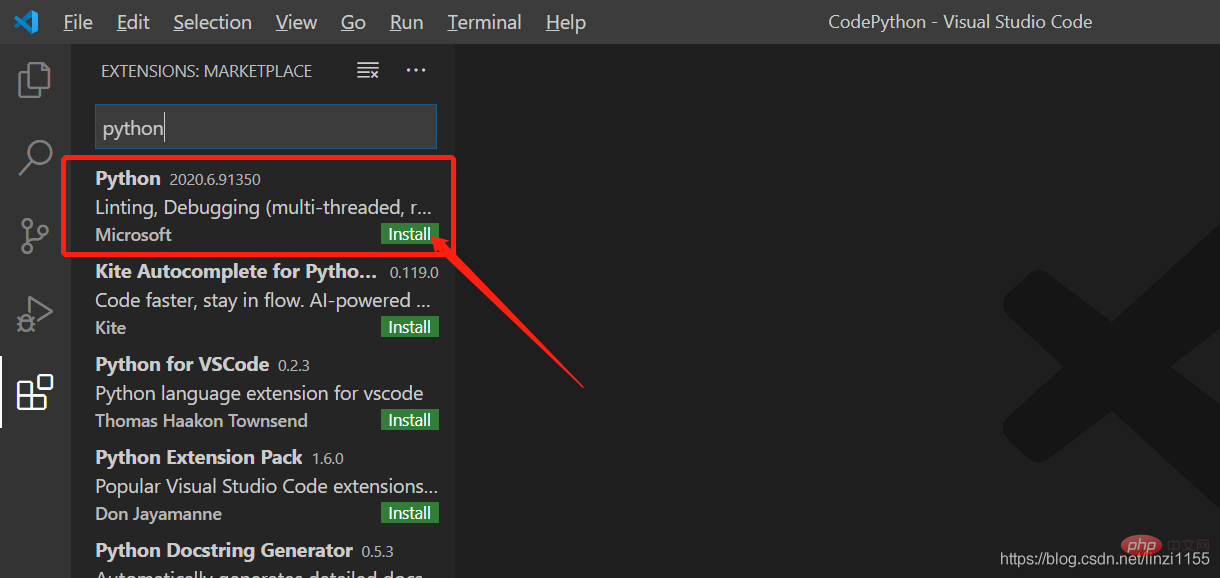 安装完成 后: 安装完成 后:
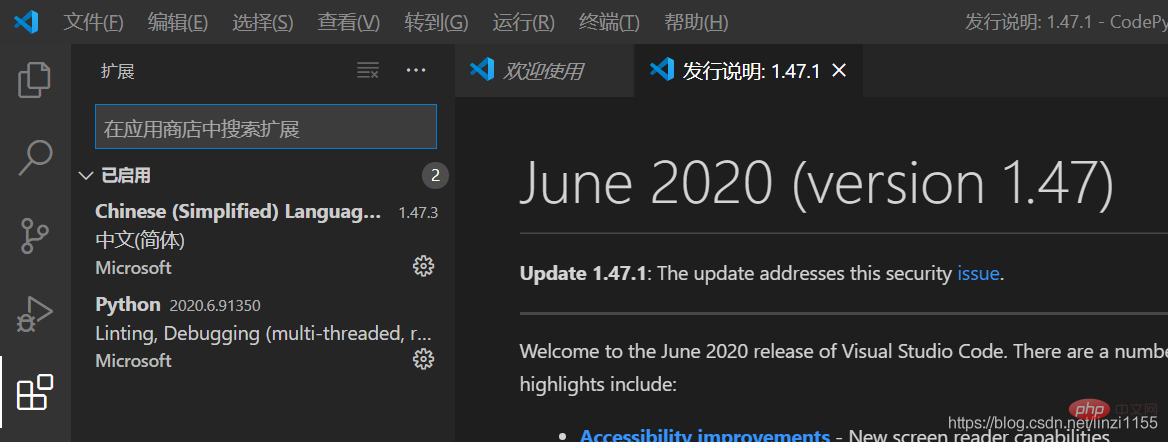
3.安装中文插件:
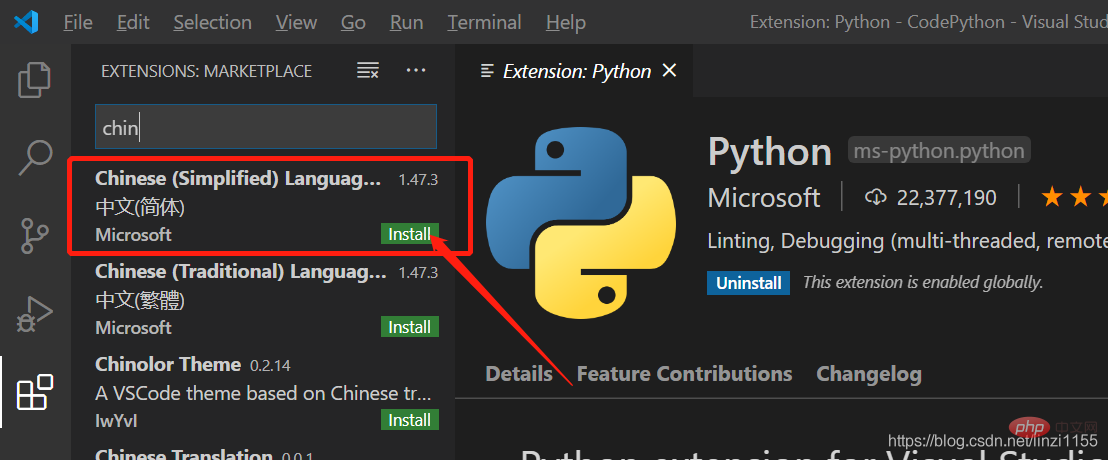
关闭后再次打开:界面显示中文
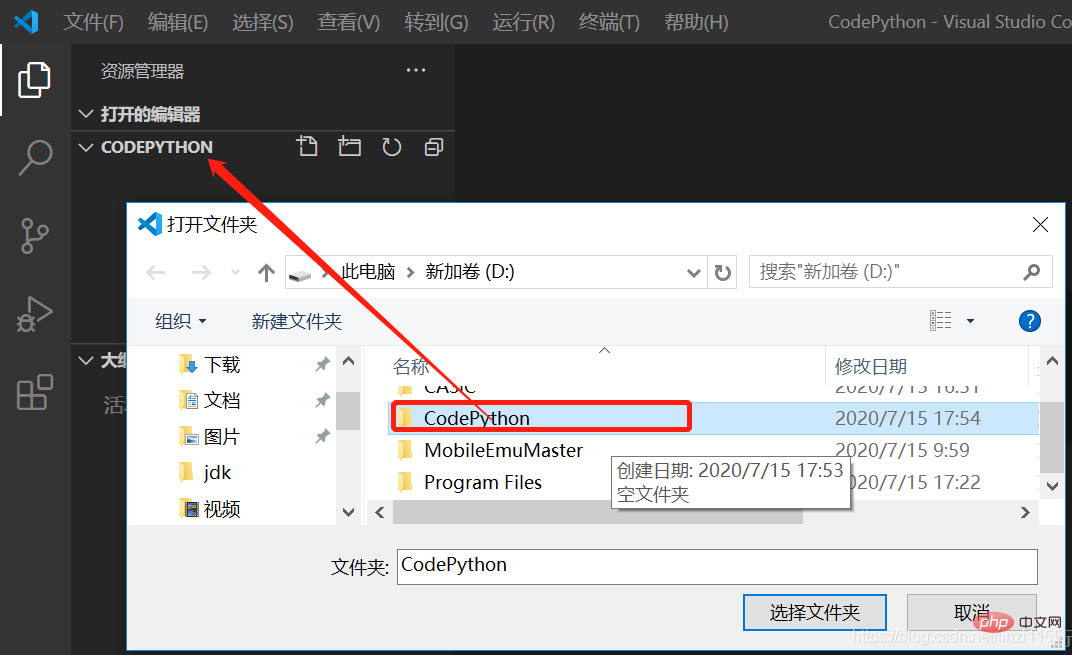
4.打开一个文件路径:
直接点击添加文件,写上文件后缀名.py
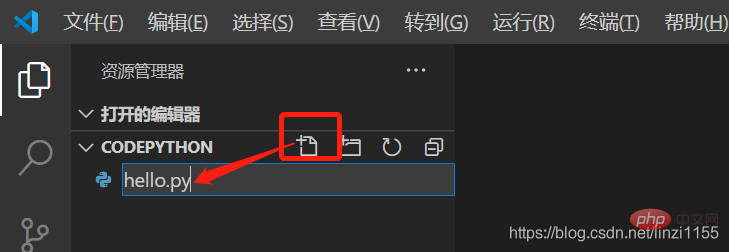
由于Vscode不像pycharm那样是针对python的应用,所以新建文件不会固定自带后缀名,建议手动写好。
也有设置文件类型的方法,设置后可以默认为py文件。
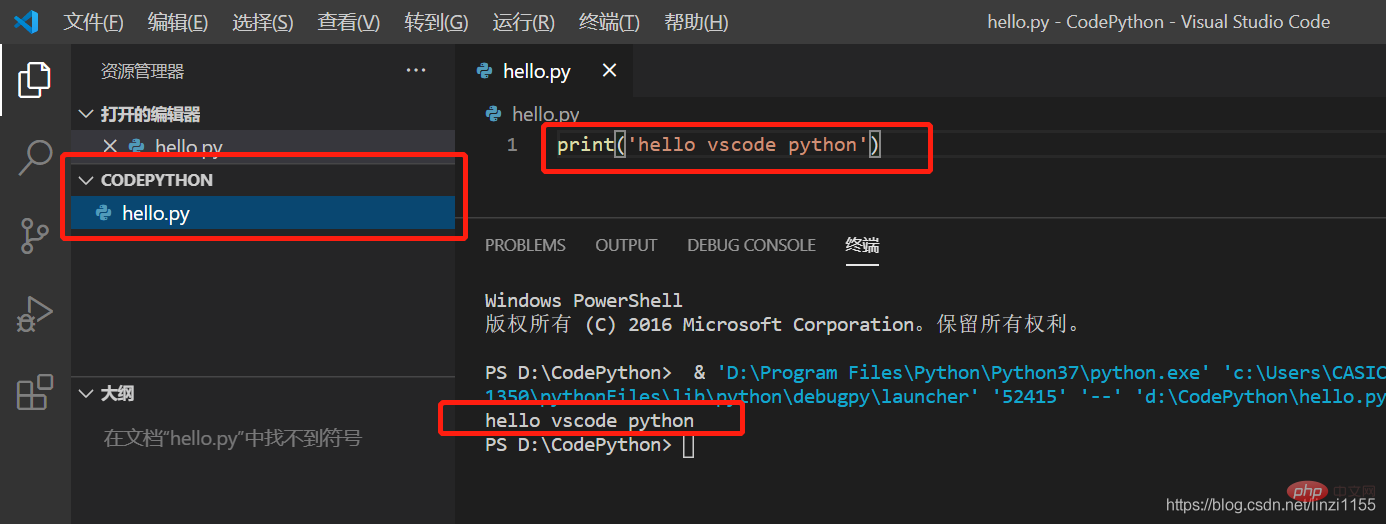
5.运行文件:双击F5,出运行结果:
6.右下角出现提示:
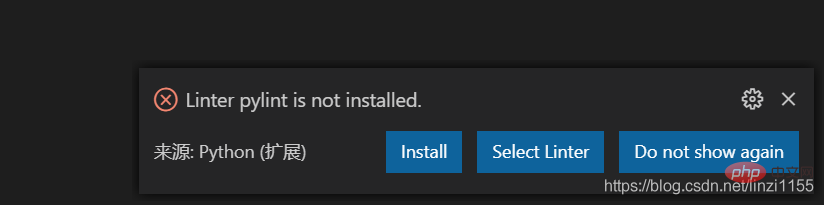
选择install安装
7.代码自动格式化工具yapf:
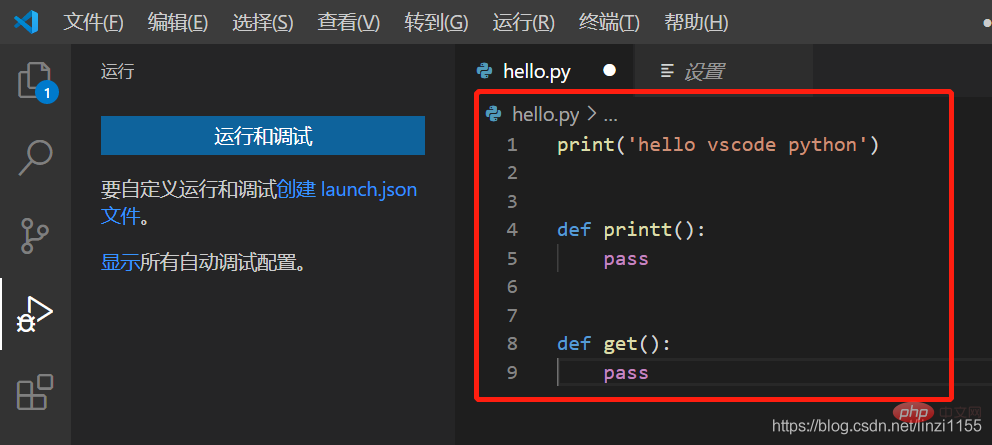
Alt + Shift + F,第一次会在右下角出现提示安装yapf,点击yes或install
然后使用Alt + Shift + F
原来相连在一起换行没有空行的代码自动换行,分段:
更多编程相关知识,请访问:编程入门!! 以上就是VSCode中安装和使用Python插件的详细内容,更多请关注模板之家(www.mb5.com.cn)其它相关文章! |



