windows7本地网络连接显示红叉的解决方法:1、点击windows图标,打开控制面板;2、依次打开网络和共享中心、更改适配器设置;3、右键点击本地连接,选择连接即可。

本文环境:windows7系统、thinkpad t480电脑。 导语: windows7本地网络连接显示红叉的解决方法:1、点击windows图标,打开控制面板;2、依次打开网络和共享中心、更改适配器设置;3、右键点击本地连接,选择连接即可。 (学习视频分享:编程视频) 解决方法: 点击电脑的windows图标,接着打开【控制面板】 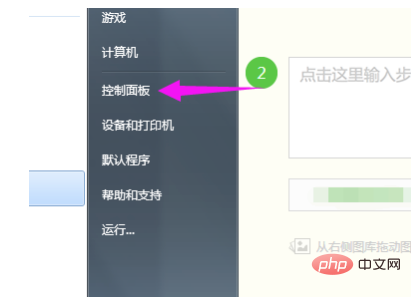
打开【网络和共享中心】 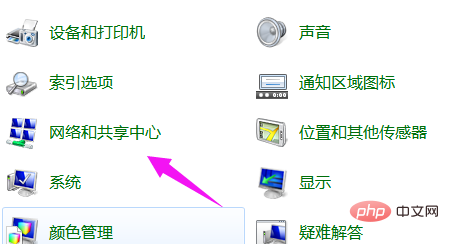
接着打开【更改适配器设置】 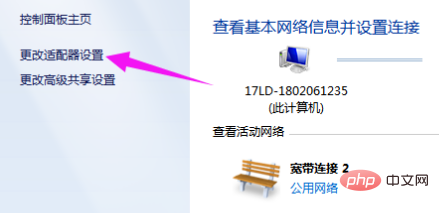
右键点击【本地连接】,选择【连接】即可 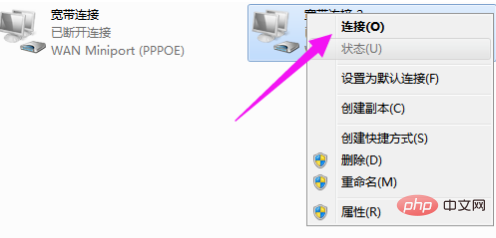
相关推荐:windows7系统 以上就是windows7本地网络连接显示红叉怎么办的详细内容,更多请关注模板之家(www.mb5.com.cn)其它相关文章! |



