CAD添加自定义填充图案的方法:首先打开CAD绘图软件;然后依次选择【工具-自定义-编辑程序参数】;接着在弹出文本文件中向下找到需要修改或增加命令的选项;最后关闭并退出CAD绘图软件重新打开即可。

本文操作环境:Windows7系统,autocad2020版本,Dell G3电脑。 CAD添加自定义填充图案的方法: 1、打开你的CAD绘图软件,只能打开一个窗口,什么都不用 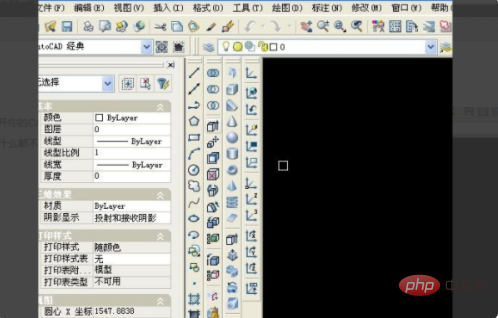
2、选择工具--自定义--编辑程序参数。 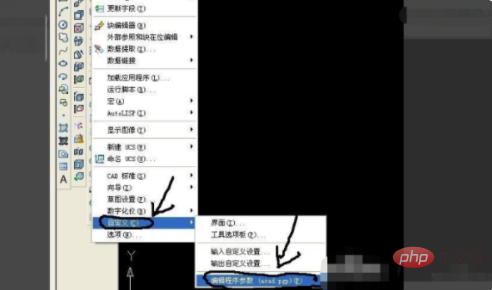
3、弹出记事本格式的文本文件,我们看到里面都是英文。 
4、向下找到你需要修改或增加命令的选项,例如这里找到复制copy选项。我们按照原有的命令格式进行添加,然后改成你需要的命令英文。保存记事本并关闭。 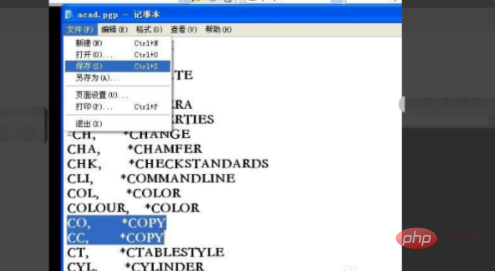
5、整个关闭并退出CAD绘图软件重新打开,画一个圆试一下命令。这时候输入刚才你添加的命令,例如CC复制命令,然后复制图形即可。修改成功。 
以上就是CAD怎么添加自定义填充图案的详细内容,更多请关注模板之家(www.mb5.com.cn)其它相关文章! |



