将文档中某个字全部替换的方法:首先打开一篇文档;然后点击左上角的“开始”按钮,并在右上角点击“查找和替换”按钮;接着在对话框中通过“查找内容”输入想要替换的文字;最后点击“全部替换”按钮即可。

本教程操作环境:Windows7系统、Dell G3电脑、Microsoft Office word2003软件。 推荐:《Word教程》
首先我们打开一篇文档 
点击左上角的“开始”按钮 这时候在右上角会出现“查找和替换”按钮 
我们点击“替换”按钮 会出现如下对话框 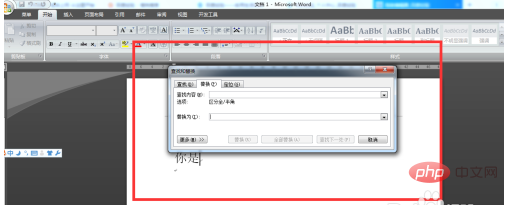
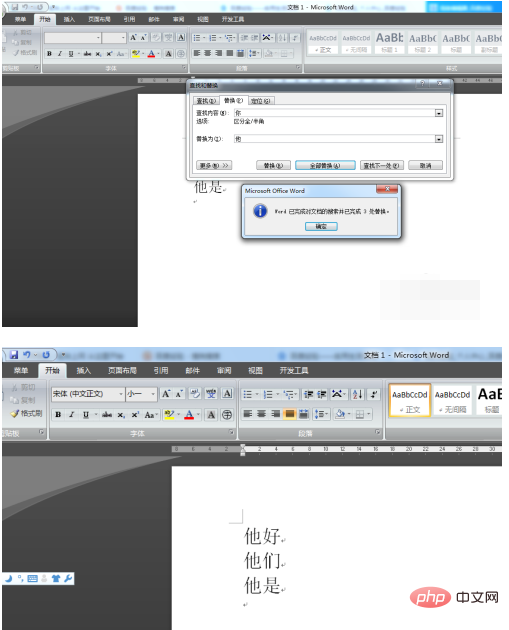
我们需要将此篇文档中的“你”字全部替换成“他”,我们就可以在对话框中把“查找内容”中输入“你” “替换为”中输入“他” 点击下方的”全部替换“按钮 再点击”确定“ 这时候我们就可以看到文本中所有的”你“字 都替换成了”他“字 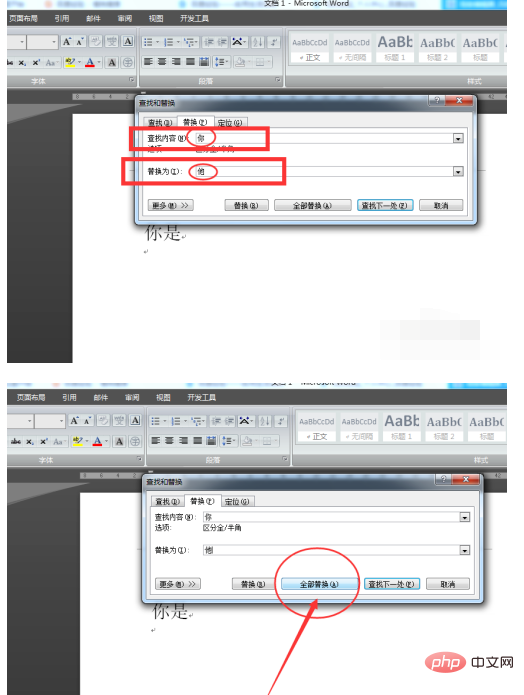
以上就是怎么将文档中某个字全部替换的详细内容,更多请关注模板之家(www.mb5.com.cn)其它相关文章! |



