找回密码
 立即注册

QQ登录

只需一步,快速开始

搜索本站精品资源

首页 教程频道 查看内容

ps怎么旋转画布

作者:模板之家 2020-12-5 15:25 117人关注

ps旋转画布的方法:首先打开Photoshop;然后点击文件,并点击确定;接着新建一个带有图片的图层;最后右击右侧的抓手图标并选择旋转视图工具进行旋转图片即可。

ps旋转画布的方法:首先打开Photoshop;然后点击文件,并点击确定;接着新建一个带有图片的图层;最后右击右侧的抓手图标并选择旋转视图工具进行旋转图片即可。

本教程操作环境:Windows7系统、Dell G3电脑,Adobe Photoshop CS6软件。

ps旋转画布的方法

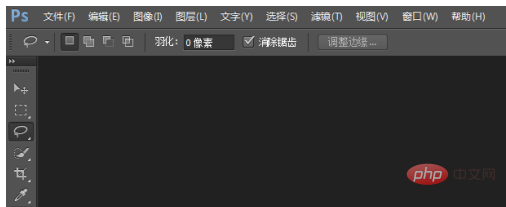
首先在我们的电脑桌面上找到Photoshop并点击它,如下图所示。

9ae950e82b701c0bcc90223ffcd162c.png

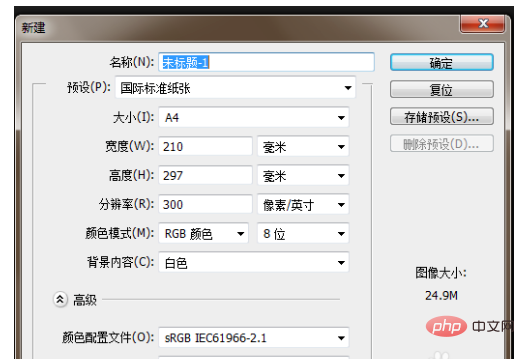
接着点击文件,如下图所示。

d4849d545ec4d39afe876f53ca17720.png

然后点击确定,如下图所示。

c0c683b56e0c6f3dff246a26501662d.png

新建一个带有图片的图层,如下图所示。

cdb6d8e2d4e5ad9daf55e00c0c6cdb2.png

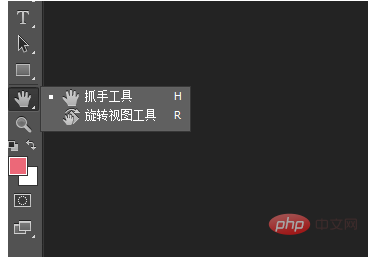
接着右击右侧的抓手图标并选择旋转视图工具,如下图所示。

92773e37ada9b814e437bc0e141e18d.png

最后旋转图片就可以了。通过以上操作,我们就成功的把画布给旋转了。你学会了吗?赶快动手试一试吧。

bd127cc18b938eab88d155c864d22bd.png

以上就是ps怎么旋转画布的详细内容,更多请关注模板之家(www.mb5.com.cn)其它相关文章!


路过

雷人

握手

鲜花

鸡蛋
来自: 网络收集

全部回复(0)