|
如何从0开发一个Atom组件?下面本篇文章给大家介绍一下开发一个Atom插件的流程。有一定的参考价值,有需要的朋友可以参考一下,希望对大家有所帮助。 
相关推荐:《atom使用教程》 最近用Atom写博客比较多,然后发现一个很严重的问题。。 没有一个我想要的上传图片的方式,比如某乎上边就可以直接copy/paste文件,然后进行上传。 然而在Atom上没有找到类似的插件,最接近的一个,也还是需要手动选择文件,然后进行上传。 这个操作流程太繁琐,索性自己写一个插件用好了。 成品插件下载地址:https://atom.io/packages/atom-image-uploader 规划首先,我们确定了需求,要通过可以直接copy文件,然后在Atom中paste即可完成上传的操作。
确定了以后,我们就要开始搬砖了。 插件开发因为Atom是一个Electron应用:https://electronjs.org 是使用JavaScript来开发的桌面应用,所以对于一个前端来说,简直是太美好了。
我们先去翻看Atom的官方文档,查看关于创建插件相关的操作:
首先我们在Atom中打开命令面板,然后输入Generate Package 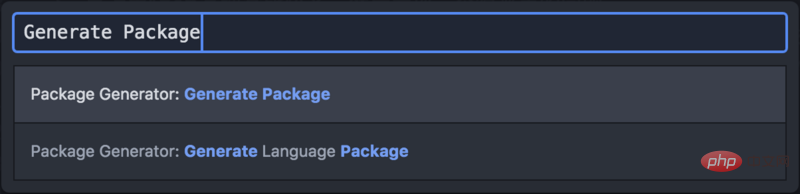
按下回车后,将会弹出一个对话框,在框中输入要建立的包名即可完成一个Package的创建。 
Atom会生成一套默认文件,并打开一个新的窗口。
项目结构生成的插件目录如下: .
├── keymaps
│ └── first-package.json
├── lib
│ ├── first-package-view.js
│ └── first-package.js
├── menus
│ └── first-package.json
├── package.json
├── spec
│ ├── first-package-spec.js
│ └── first-package-view-spec.js
└── styles
└── first-package.lesskeymaps这里可以配置要监听的快捷键,我们可以设置一些自定义快捷键来触发一些我们插件的行为。 {
"atom-workspace": {
"ctrl-alt-o": "first-package:toggle"
}
}我们可以添加各种自定义的快捷键在这里。
Value的定义为:包名:触发的事件名
需要注意的是:
这里配置的快捷键还有一个作用域的概念。也就是JSON外边的那个key。
atom-workspace表示在Atom中生效
atom-text-editor表示只在文本编辑器范围内生效。 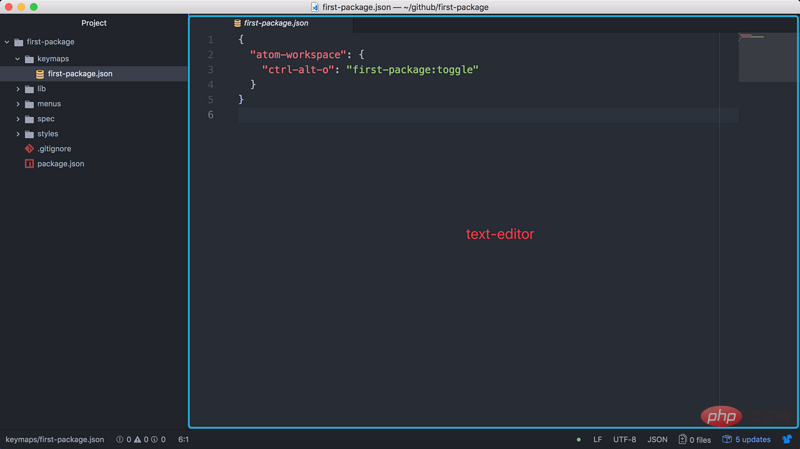
Atom官方文档 lib这里就是存放插件主要代码的地方了。
默认会生成两个文件: package.js
package.view.js
默认插件生成的主入口文件指向这里。
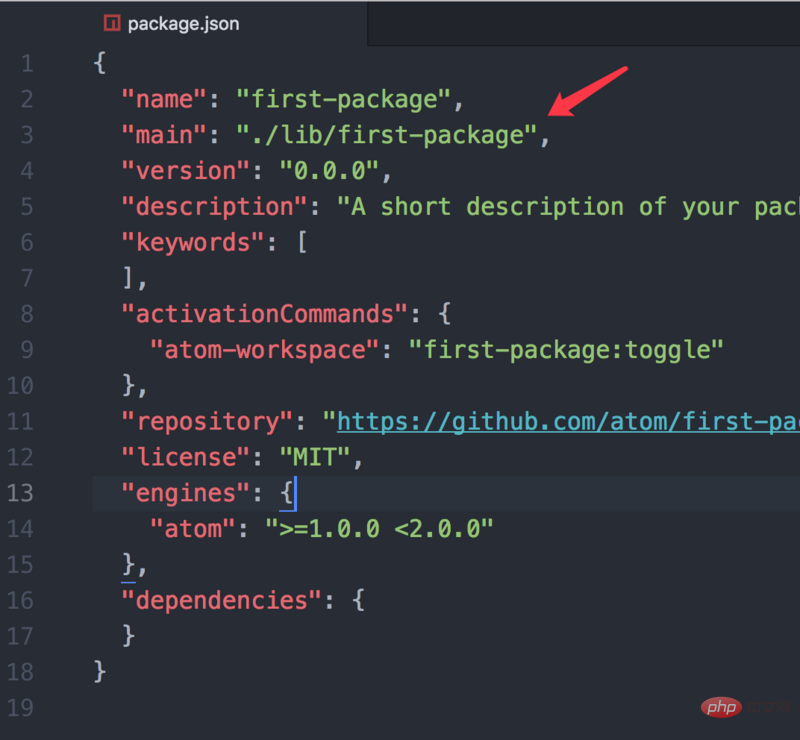
入口文件的表现方式为一个JSON对象,可以实现如下几个函数: activate: 当Package被激活时会执行该方法,函数的签名表示会接受一个state参数,该参数是通过serialize方法传递过来的(如果有实现它的话)
deactivate: 当Package失效时会出发的方法,这两个方法可以理解为React中的componentWillMount和componentWillUnmount
serialize: 也就是上边说到的那个方法,可以返回一个JSON对象供下次激活后使用
自定义快捷键对应的事件名: 每次Package被触发对应快捷键时都会执行的方法
menus这里存放的是在应用菜单和编辑区域菜单栏的配置文件 {
"context-menu": {
"atom-text-editor": [
{
"label": "Toggle first-package",
"command": "first-package:toggle"
}
]
},
"menu": [
{
"label": "Packages",
"submenu": [
{
"label": "first-package",
"submenu": [
{
"label": "Toggle",
"command": "first-package:toggle"
}
]
}
]
}
]
}context-menu对应的元素会在对应的区域内右键触发时显示。
menu则是出现在Atom主菜单栏上:
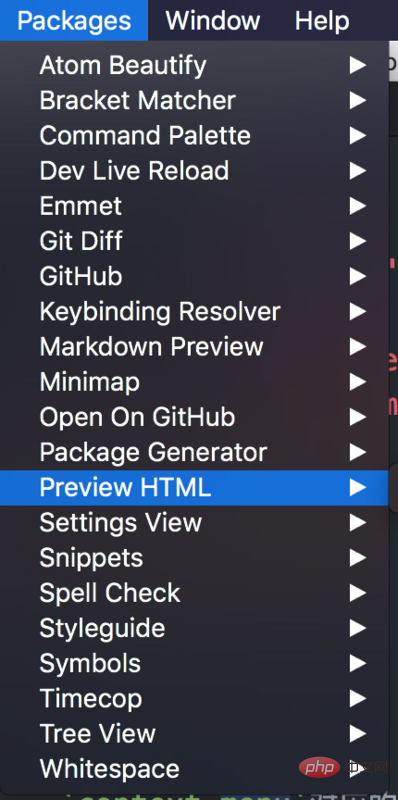
同样的,context-menu会区分两个环境,text-editor和workspace。 spec这里存放的是一些测试用例,创建Package会生成一些默认的断言。
写测试确实是一个好习惯。 styles如果Package有很多View要展示的话,可以在这里编写,默认使用的是Less语法。
由于我们只做一个C/V的操作,不会涉及到界面,所以styles直接就删掉了。 开始搬砖大致结构已经了解了,我们就可以开始搬砖了。
因为是一个Electron应用,所以我们直接在Atom中按下alt + command + i,呼出我们熟悉的控制台界面。
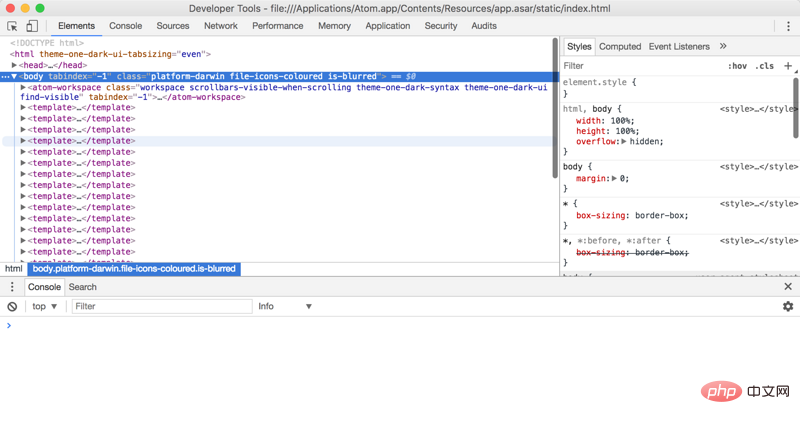
Atom是不会把Electron的各种文档重新写一遍的,所以我们现在控制台里边试一下我们的猜测是否正确。
一些想要的东西是否存在。
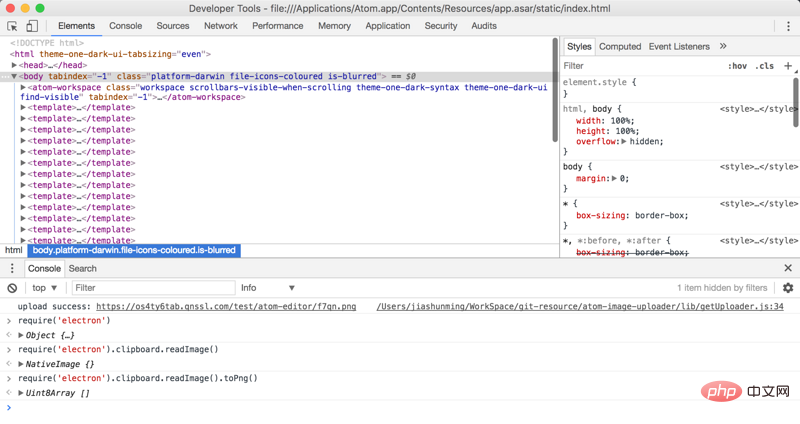
经过验证确定了,Electron的clipboard对象可以直接在Atom中使用,这就很开心了。 require('electron').clipboard.readImage().toPng()这样我们就拿到剪切板中的图片数据了,一个二进制的数组对象。
我们在触发Paste操作时,从clipboard中获取,如果剪切板中是图片的话,我们就将它上传并显示到编辑器中。
所以,接下来我们要做的就是: 上传图片上传图片我们选择的是七牛,我们选择七牛来作为图床使用,因为他家提供了10GB的免费存储,灰常适合自己这样的笔记型博客。
但是用他家SDK时发现一个问题。。我将二进制数据转换为ReadStream后上传的资源损坏了-.-目前还没有找到原因。
所以我们做了曲线救国的方式。
将剪切板中的数据转换为Buffer然后暂存到本地,通过本地文件的方式来进行上传七牛。
在操作完成后我们再将临时文件移除。 try {
let buffer = clipboard.readImage().toPng()
let tempFilePath = 'XXX'
fs.writeFileSync(tempFilePath, Buffer.from(buffer))
} catch (e) {
// catch error
} finally {
fs.unlink(tempFilePath) // 因为我们并不依赖于删除成功的回调,所以直接空调用异步方法即可
}将上传后的资源显示到编辑器中因为考虑到上传可能会受到网络影响,从而上传时间不可预估。
所以我们会先在文件中显示一部分占位文字。
通过全局的atom对象可以拿到当前活跃的窗口: let editor = atom.workspace.getActiveTextEditor() 为了避免同时上传多张图片时出现问题,我们将临时文件名作为填充的一部分。 editor.insertText(``, editor)然后在上传成功后,我们将对应的填充字符替换为上传后的URL就可以了。 editor.scan(new RegExp(placeHolderText), tools => tools.replace(url)) scan方法接收一个正则对象和回调函数。
我们将前边用到的占位文本作为正则对象,然后在回调将其替换为上传后的url。
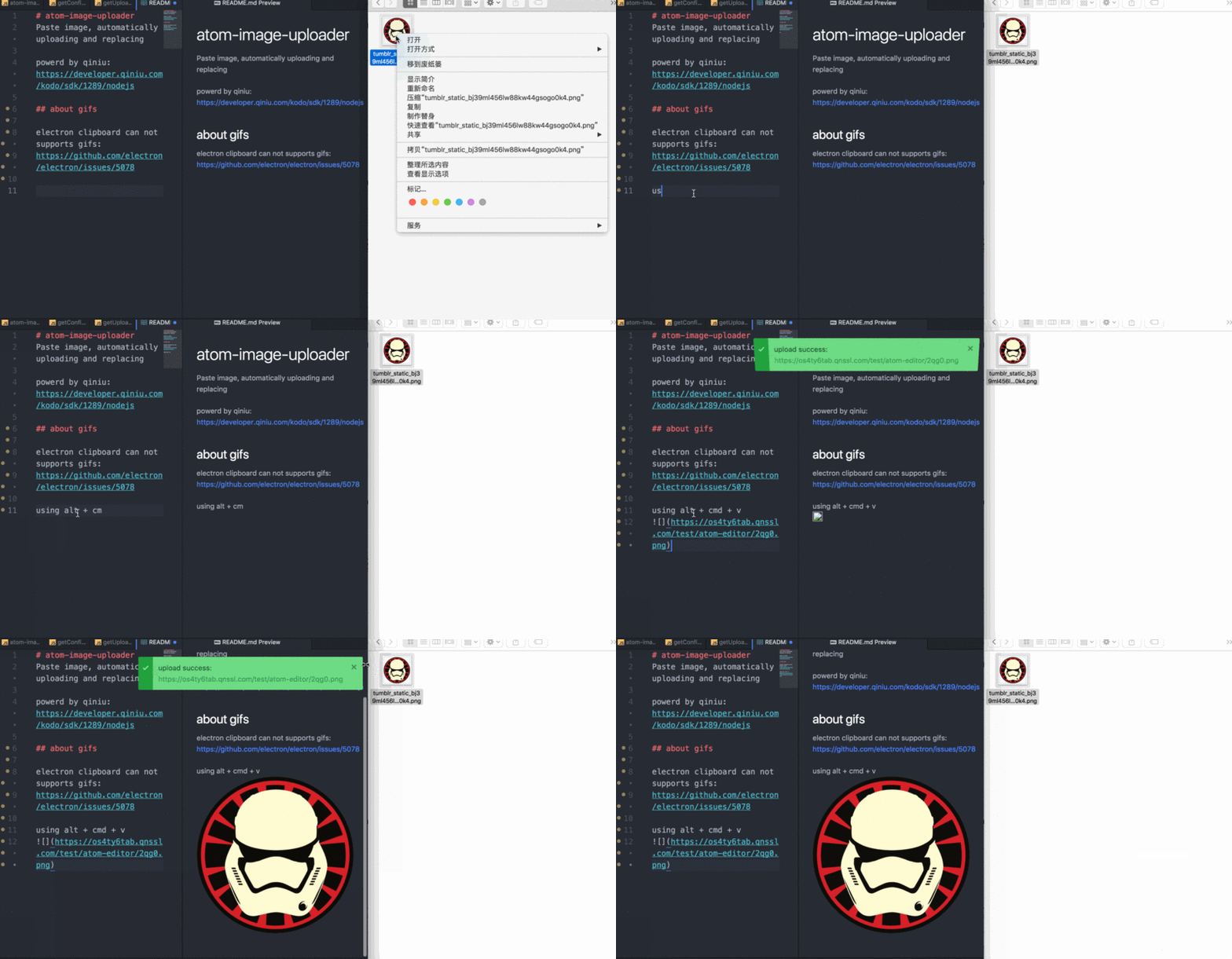
至此,我们的代码已经编写完了,剩下的就是一些交互上的优化。
完成后的效果图:
以及,最后:我们要进行Package的上传。 上传开发完的Package首先我们需要保证package.json中存在如下几个参数: namedescriptionrepository
我们可以先使用如下命令来检查包名是否冲突。 apm show 你的包名 如果没有冲突,我们就可以直接执行以下命令进行上传了。 apm publish 你的包名 后续的代码修改,只需在该包的目录下执行: apm publish 一些可选的参数: major,增加版本号的第一位1.0.0 -> 2.0.0minor,增加版本号的第二位0.1.0 -> 0.2.0patch,增加版本号的第三位0.0.1 -> 0.0.2
通过apm help可以获取到更多的帮助信息。 以上,就是开发一个Atom插件的完整流程咯。 更多编程相关知识,请访问:编程教学!! 以上就是详解开发一个Atom插件的流程的详细内容,更多请关注模板之家(www.mb5.com.cn)其它相关文章! |



