|
今天 Chrome 更新了 87 最新版,这是今年最后一次 Chrome 更新了,这个版本是多年来 Chrome 性能获得最大提升的一次,开发者工具也进行了大幅度更新。
有用户认为,原本 Chrome 的性能问题诟病已久,然而在新 Edge 出来了以后,性能突然就提升了,这显然是谷歌方面受到了 Edge 市场份额暴增带来的压力。 另外,在 Mac 上的 Chrome 还更新了图标,这应该是为了适配 Big Sur 专门进行的设计。 原文:https://developers.google.com/web/updates/2020/10/devtools PS:最新的 Chrome 更新视频是一个日裔女的解说,这英语口语真是醉了...
1. 新的 CSS Grid 调试工具 现在 DevTools 对 CSS 的 Grid 有了更好的支持。 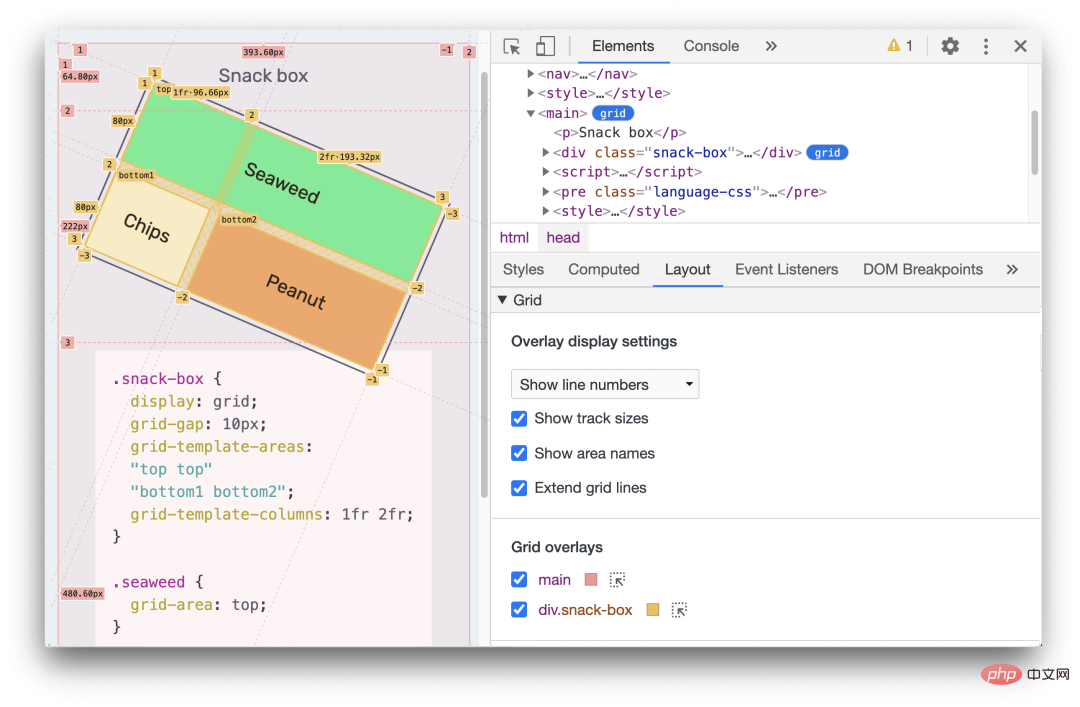
CSS grid debugging当页面上的 HTML 元素具有 display: grid 或 display: inline-grid 时,可以在 Elements 面板中看到它旁边的一个 Grid 标记。单击标记可以切换页面上 Grid 覆盖的高亮显示。 新的 Layout 子面板有一个 Grid 标签,提供了查看 Grid 的一些选项。 查看文档以了解更多信息。 对应 Chromium issue: 1047356 2. 新的 WebAuthn 面板 现在,可以模拟身份验证器并使用新的 WebAuthn 选项卡调试 Web 身份验证 API。 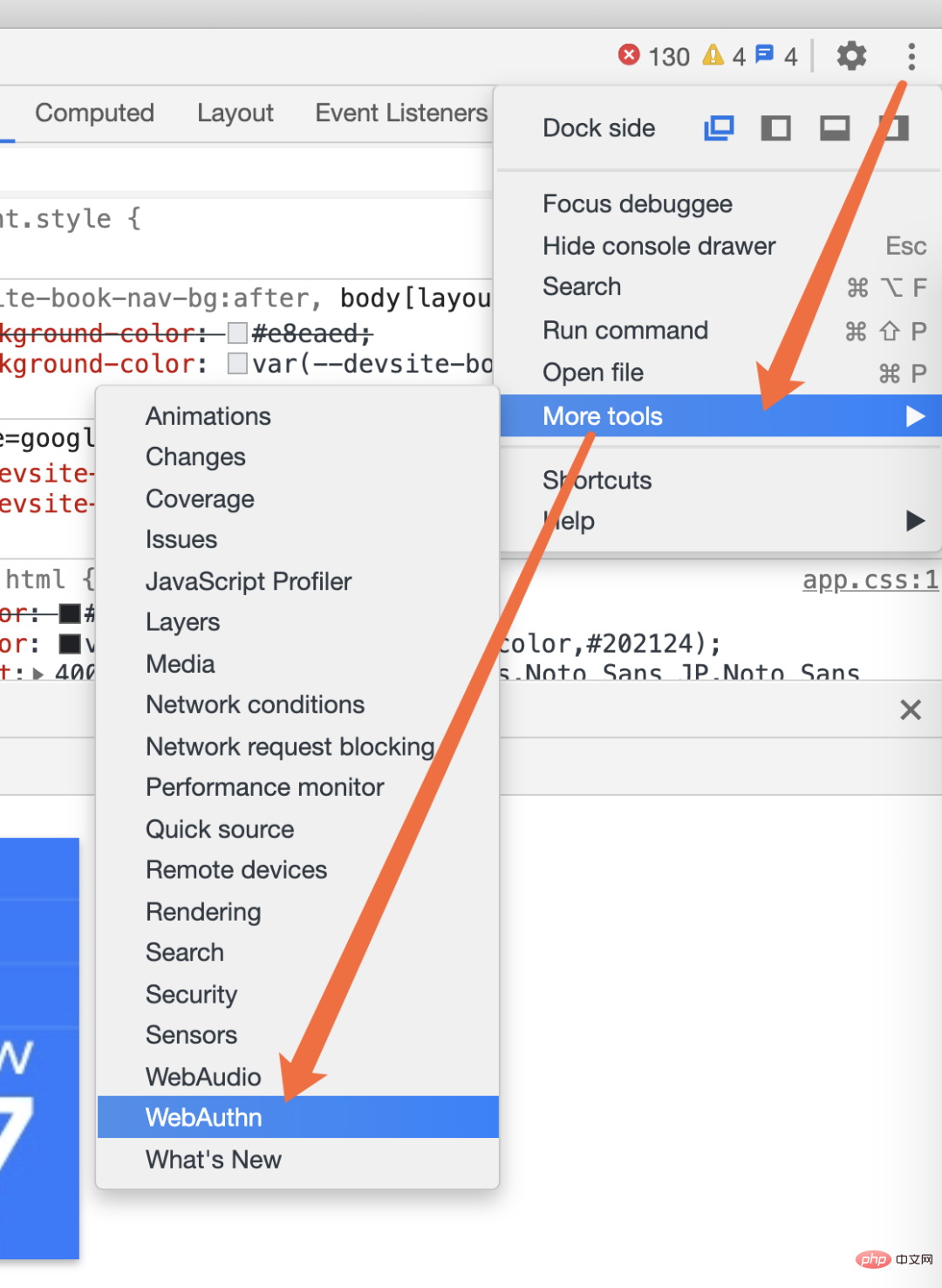
WebAuthn如图选择 More options > More tools > WebAuthn 可以打开 WebAuthn 面板。 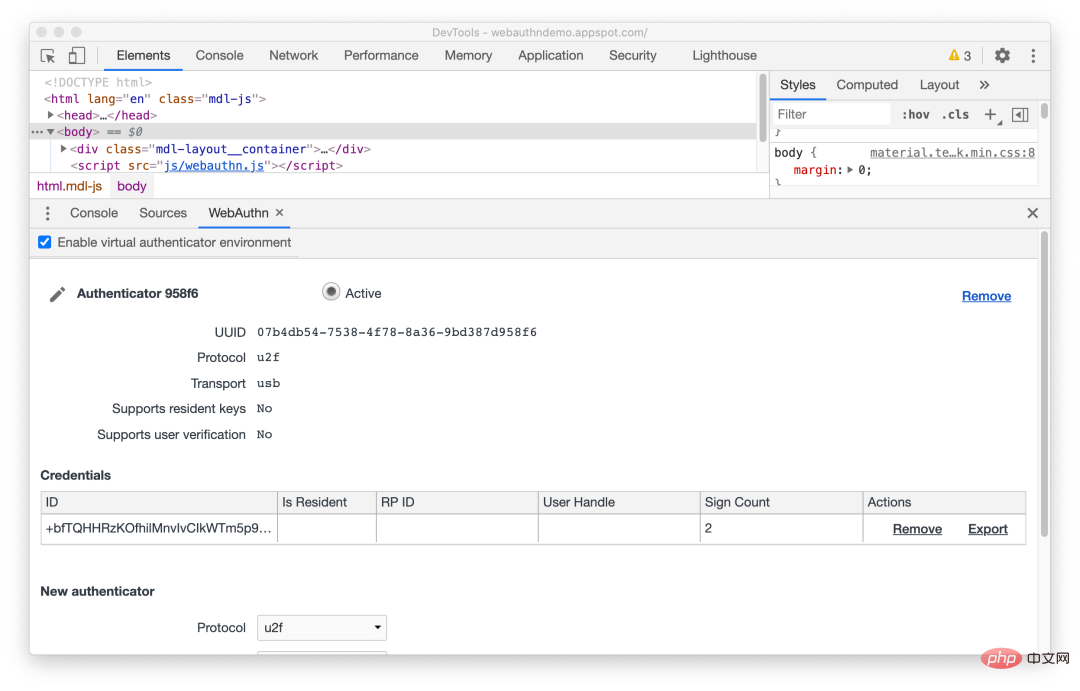
WebAuthn tab在 WebAuthn 标签出现之前,Chrome 上不支持原生的 WebAuthn 调试。开发人员需要物理身份验证器来测试他们的 Web 应用程序。 有了新的 WebAuthn 标签,Web 开发人员现在可以模拟认证器,定制它们的功能,并检查它们的状态,而不需要任何物理认证器。这使得调试体验更加容易。 查看我们的文档了解更多关于 WebAuthn 特性的信息。 对应 Chromium issue: 1034663 3. 开发者工具的面板现在支持垂直分屏 DevTools 现在支持将 DevTools 工具面板移动到顶部和底部,通过这种方式,可以同时分屏查看任意两个工具面板。 例如,如果想同时查看 Elements 和 Sources 面板,可以右键单击 Sources 面板,并选择移动到底部。 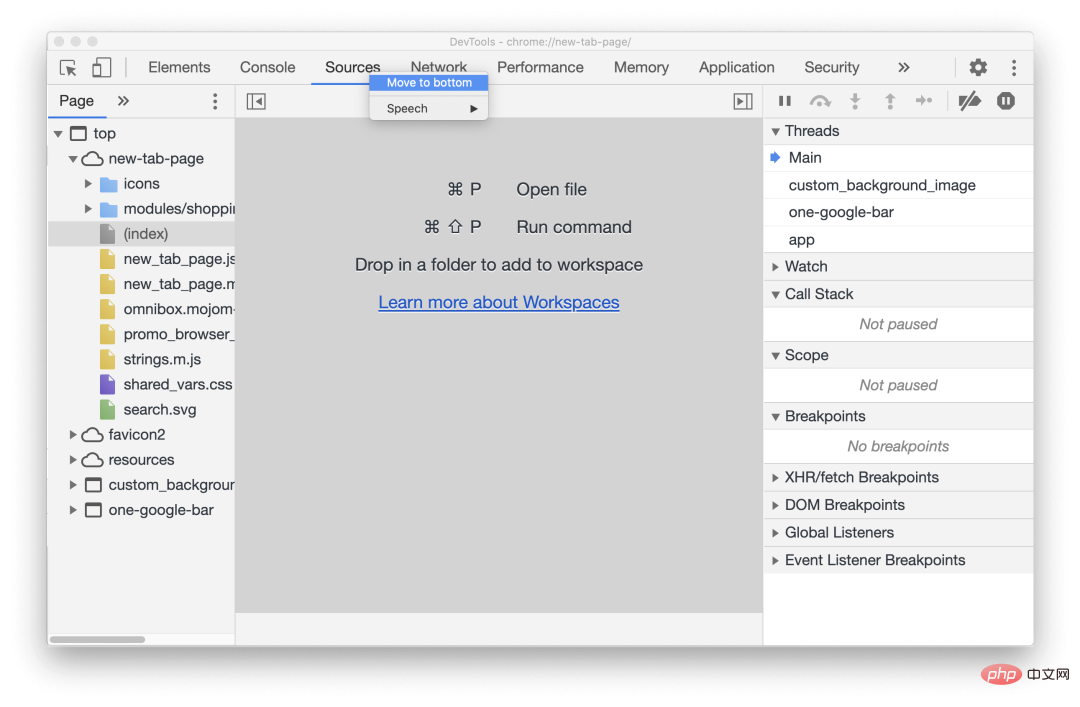
Move to bottom类似地,可以将任何底部选项卡移动到顶部,方法是右键单击选项卡并选择 Move to top。 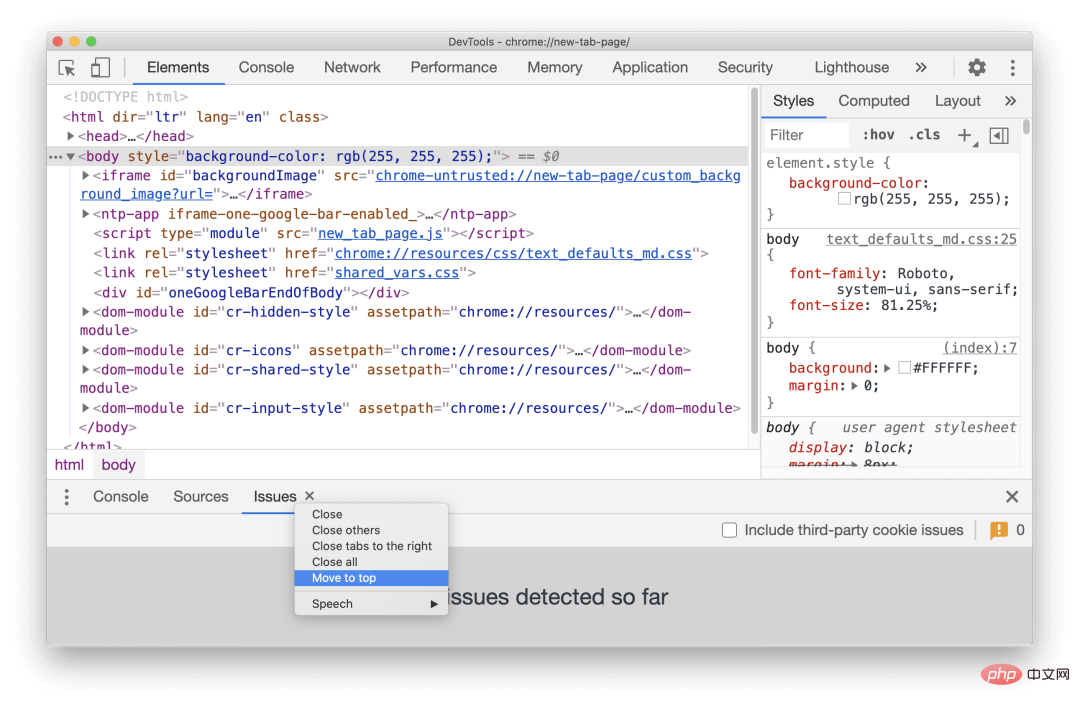
Move to top4. Elements 面板功能更新 4.1 在 Styles 子面板中查看 Computed 侧边栏 现在可以切换 Styles 面板中的 Computed 侧边栏。 默认情况下,Styles 面板中的 Computed 侧边栏是折叠的,单击按钮可以切换展开状态。 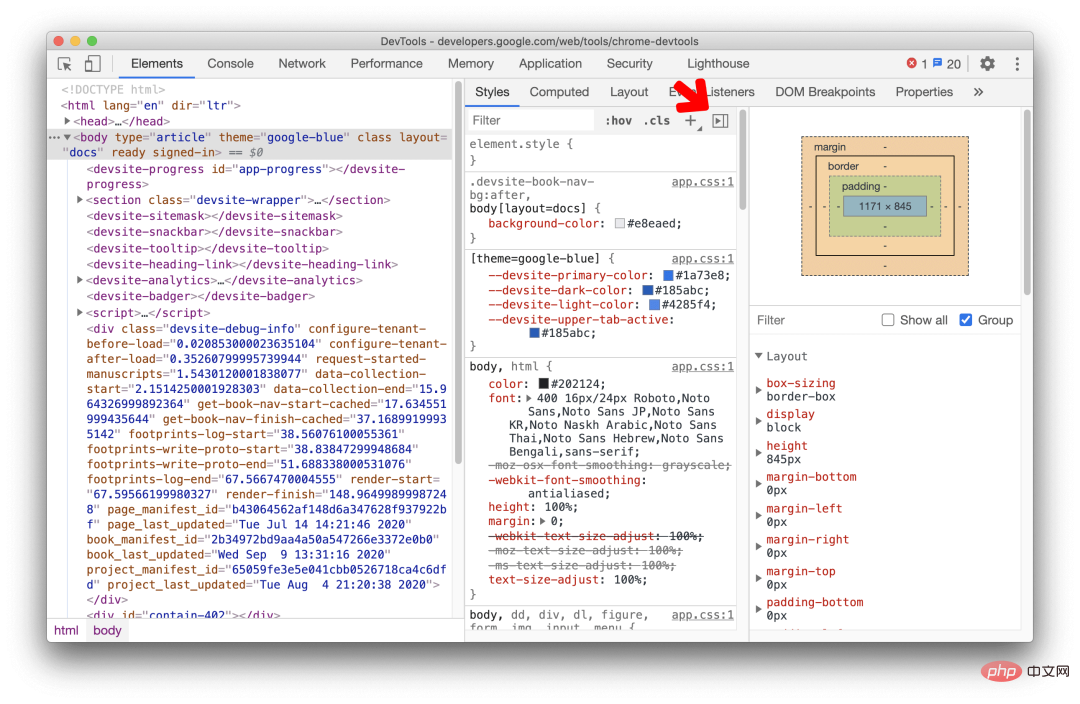
Computed sidebar pane对应 Chromium issue: 1073899 4.2 在 Computed 面板中对 CSS 属性进行分组 现在可以在 Computed 侧边栏中按类别对 CSS 属性进行分组。 有了这个新的分组特性,在 Computed 中查找和选择性地关注一组相关 CSS 属性变得更加容易。 在 Elements 面板上,选择一个元素,单击 Group 复选框,可以对 CSS 属性进行分组/取消分组。 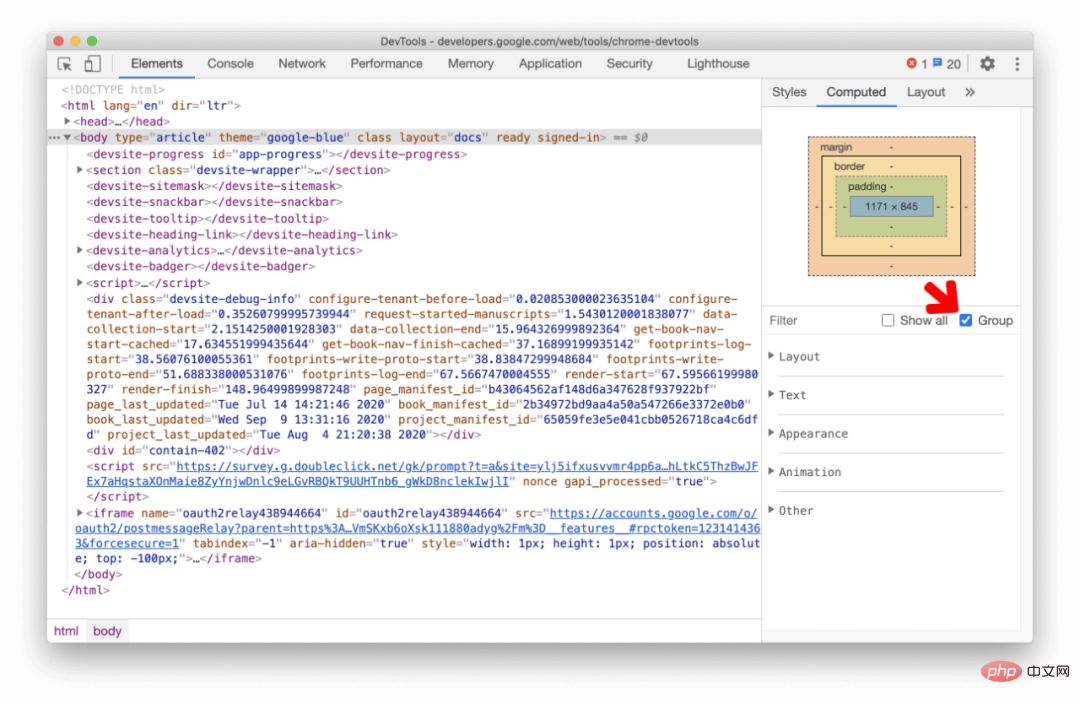
Grouping CSS properties对应 Chromium issues: 1096230, 1084673, 1106251 5. Lighthouse 更新 Lighthouse 6.4 Lighthouse 面板现在更新到了 Lighthouse 6.4,查看 release notes 可以看到完整的新特性清单。 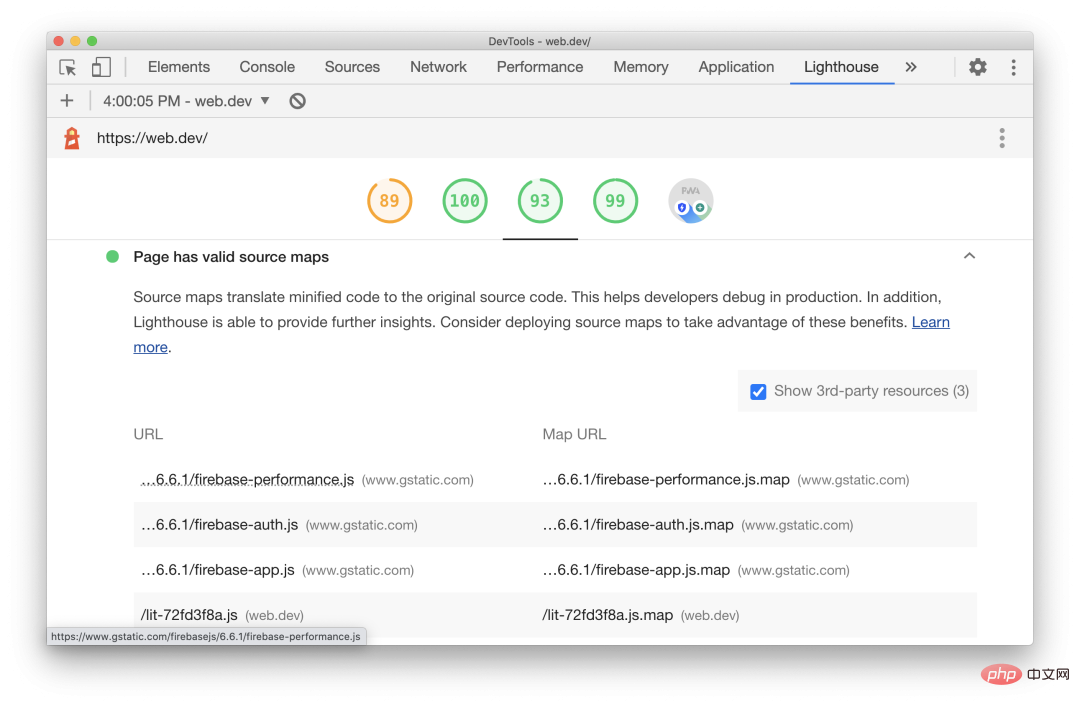
LighthouseLighthouse 6.4 中的新特性: Preload fonts:报告是否所有使用了 font-display: optional 的字体文件是否都有预加载成 Valid sourcemaps:报告页面上非第三方 JS 的 sourcemap 文件是否正确 Large JavaScript library(实验性特性):报告页面上的大型 JS 库(比如:moment.js)
对应 Chromium issue: 772558 6. 在 Performance 面板中的事件线(Timings)上将标记出 performance.mark() 事件Performance 面板记录的 Timing 部分现在会标记 Performance.mark() 事件。 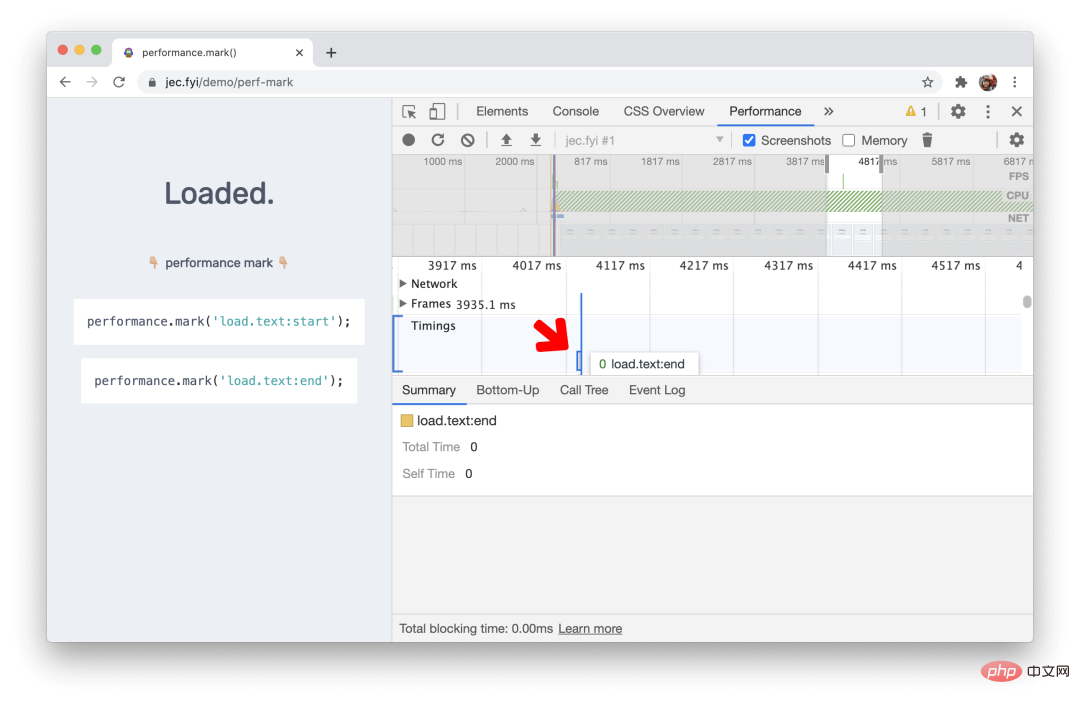
Performance.mark events7. Network 面板新增 resource-type、url 筛选条件 现在可以使用 Network 面板中的 resource-type 和 url 关键字筛选网络请求。 例如,使用 resource-type: image 可以筛选出请求图像的网络请求。 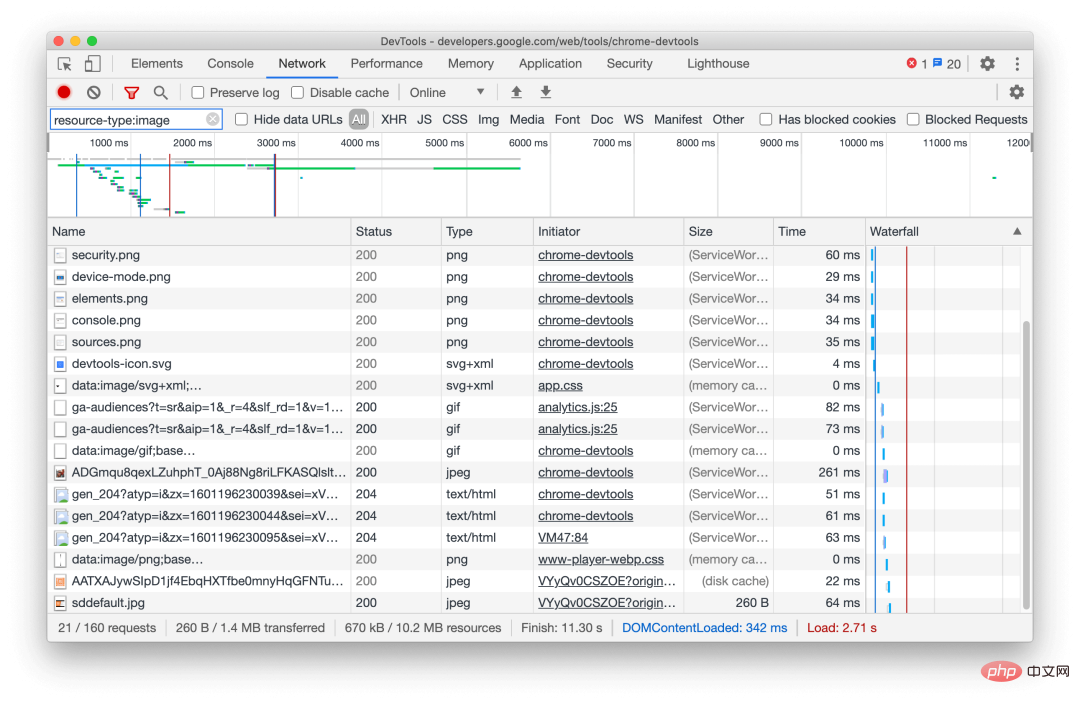
resource-type filter点击更多的筛选条件,可以查看到更多类似于 resource-type 和 url 的筛选用法。 对应 Chromium issues: 1121141, 1104188 8. Application 面板中 Frames 子面板相关的更新 8.1 支持展示 COEP 和 COOP 的向谁报告字段 现在可以在 Application 面板的 Frames 子面板的 Security & Isolation 部分查看向终端报告的 COEP (Cross-Origin Embedder Policy)和 COOP(Cross-Origin Opener Policy)。 Reporting Api 定义了一个叫做 Report-To 的新的 HTTP Header,当网站中出现违背 COEP (Cross-Origin Embedder Policy)和 COOP(Cross-Origin Opener Policy)的情况时,浏览器会向这个头部指定的地址发送报告。 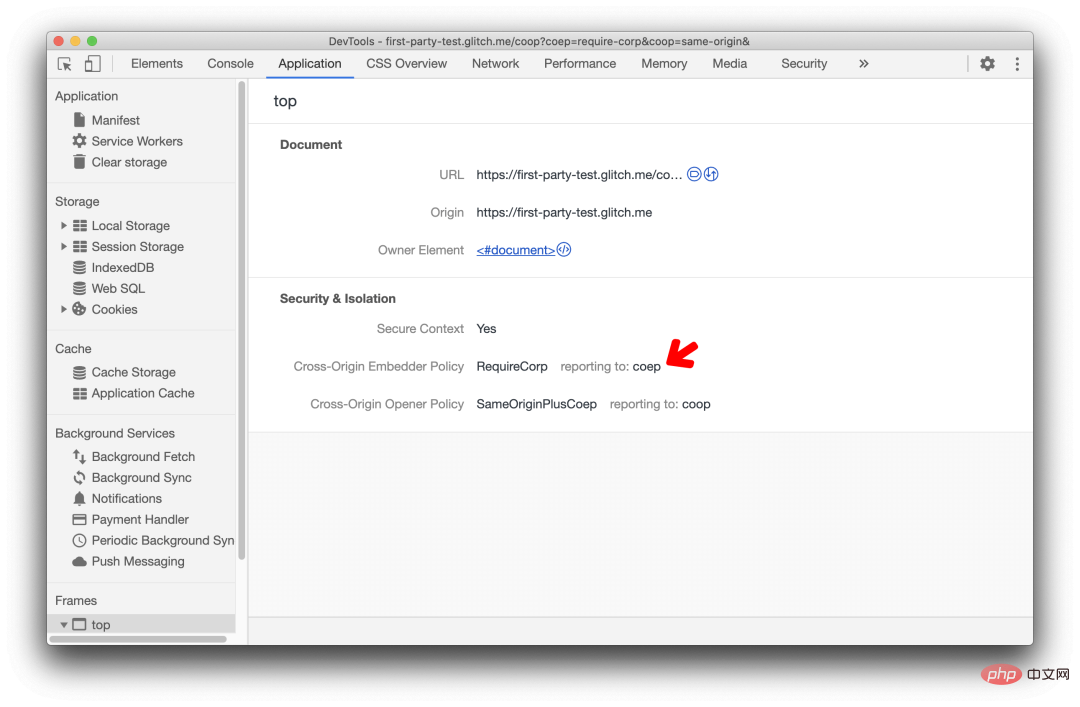
reporting to endpoint关于如何开启 COEP 和 COOP 来使你的网站实现跨源隔离(cross-origin isolated)可以查看这篇文章 对应 Chromium issue: 1051466 8.2 展示 COEP 和 COOP 的 report-only 模式 Devtools 对于 COEP、COOP 为 report-only 的情况,新增了标记展示 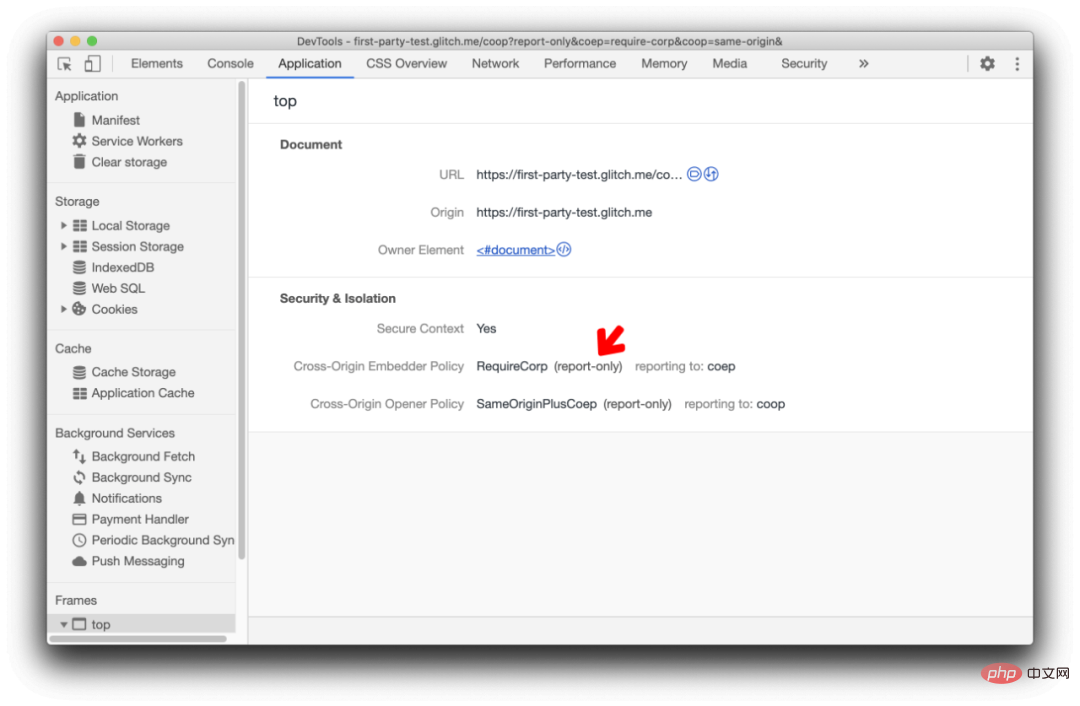
report-only label观看这个视频,学习如何防止信息泄漏,以及如何开启 COOP 和 COEP。 对应 Chromium issue: 1051466 9. 移除 More tools 菜单中的 Setting 按钮 More tools 菜单中的 Setting 已不推荐使用,请从主面板打开 Setting。 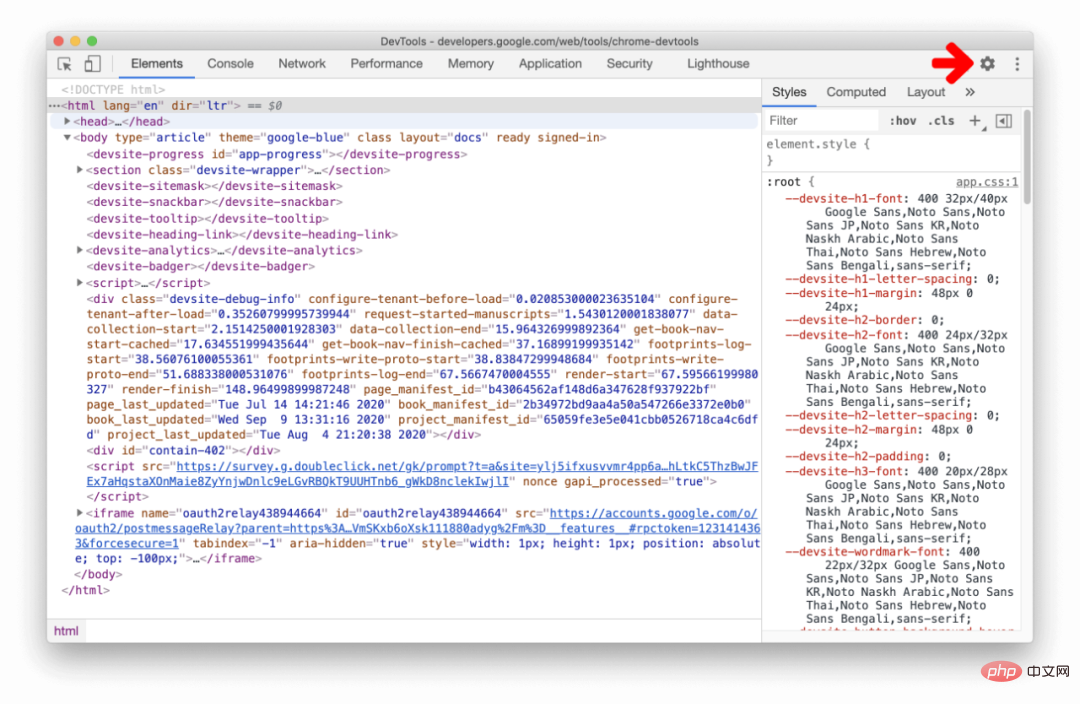
Settings in the main panel对应 Chromium issue: 1121312 10. 实验特性 以下特性均需要开启 Settings > Experiments 下的相关选项 10.1 CSS Overview 面板中支持查看、修复色彩对比度问题 CSS Overview 面板展示了你的页面中低色彩对比文本的色彩列表。 这个 Demo 页面展示了一个低色彩对比度的反面案例,打开这个 CSS Overview 面板可以查看到所有有问题的元素列表。 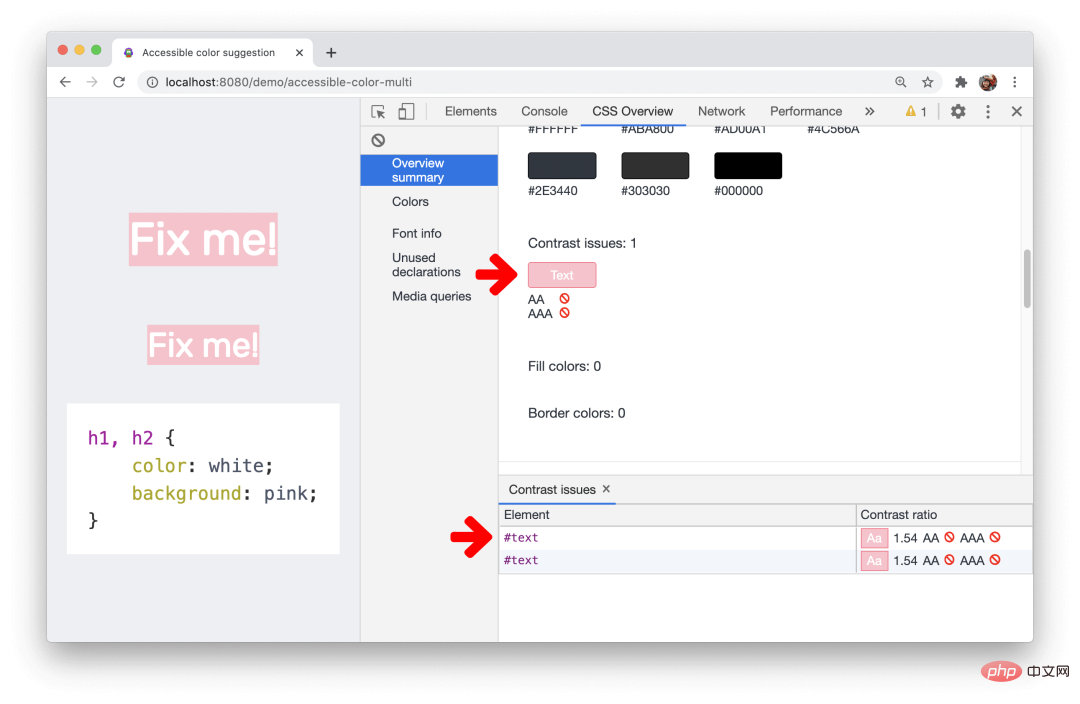
Low color contrast issues单击列表中的某个元素可以打开 Elements 面板中的元素,DevTools 将提供自动颜色建议,帮助修复文本的低色彩对比度问题。 对应 Chromium issue: 1120316 10.2 DevTools 支持自定义键盘快捷键了 现在可以在 DevTools 中自定义键盘快捷键。 进入 Settings > Shortcuts,将鼠标悬停在一个命令上,点击编辑按钮来自定义快捷键。 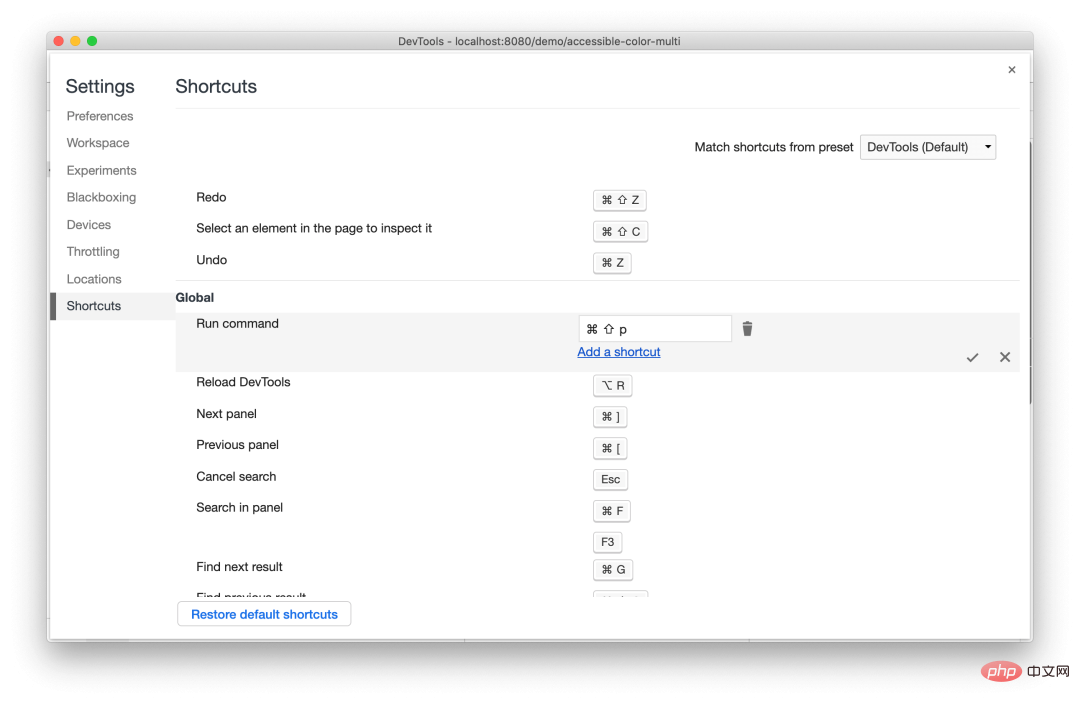
Customize keyboard shortcuts要重置所有快捷方式,请单击 Restore default shortcuts 还原默认快捷键。 对应 Chromium issue: 174309 |



