 相关推荐:《nodejs 教程》 调试是解决程序问题的必备工具,在最早的时候 Node 的调试有些麻烦,社区也有不少工具包辅助,现在 Node 的调试已经比较简单,常用的有几种 Chrome 开发者工具交互通过 V8 Inspector Protoco 调试协议,使用 websocket 和 开发工具交互,提供了图形化的调试界面,操作非常简单 #1 命令行 --inspect-brk使用命令行 node --inspect-brk YOUR_FILE_PATH.js 
#2 浏览器 inspect 界面使用 Chrome 打开地址 chrome://inspect ,点击 Remote Target 中调试的文件名 "inspect" 按钮 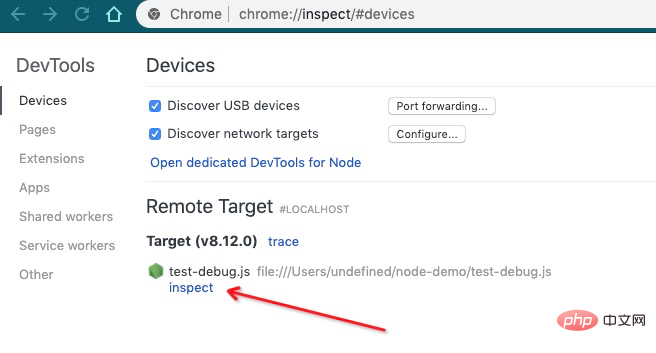
#3 进入 Chrome 调试界面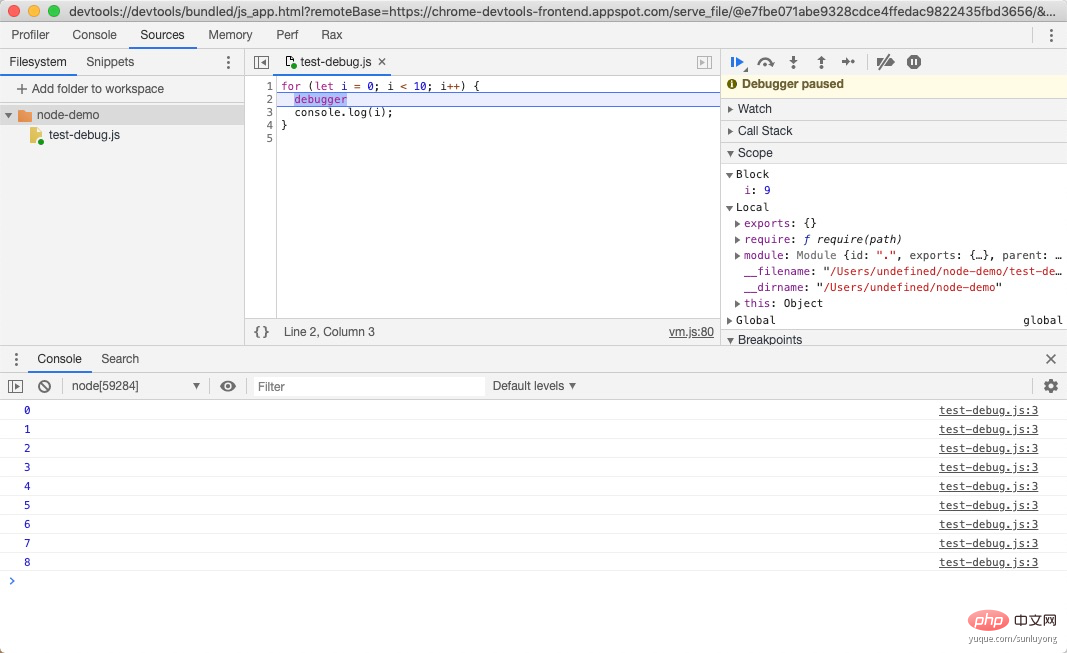
--inspect-brk 会让用户代码第一行执行前停住,防止没来及 debug 代码就执行结束了,Web 服务脚本会一直在后台运行,使用 --inspect 即可
VS Code上面的操作步骤还是稍微有些麻烦,大部分 IDE 都给封装了调试界面,可以真正做到一键调试,VS Code 几乎是前端的事实标准 IDE,简单介绍一下其调试方法
#1 点击调试按钮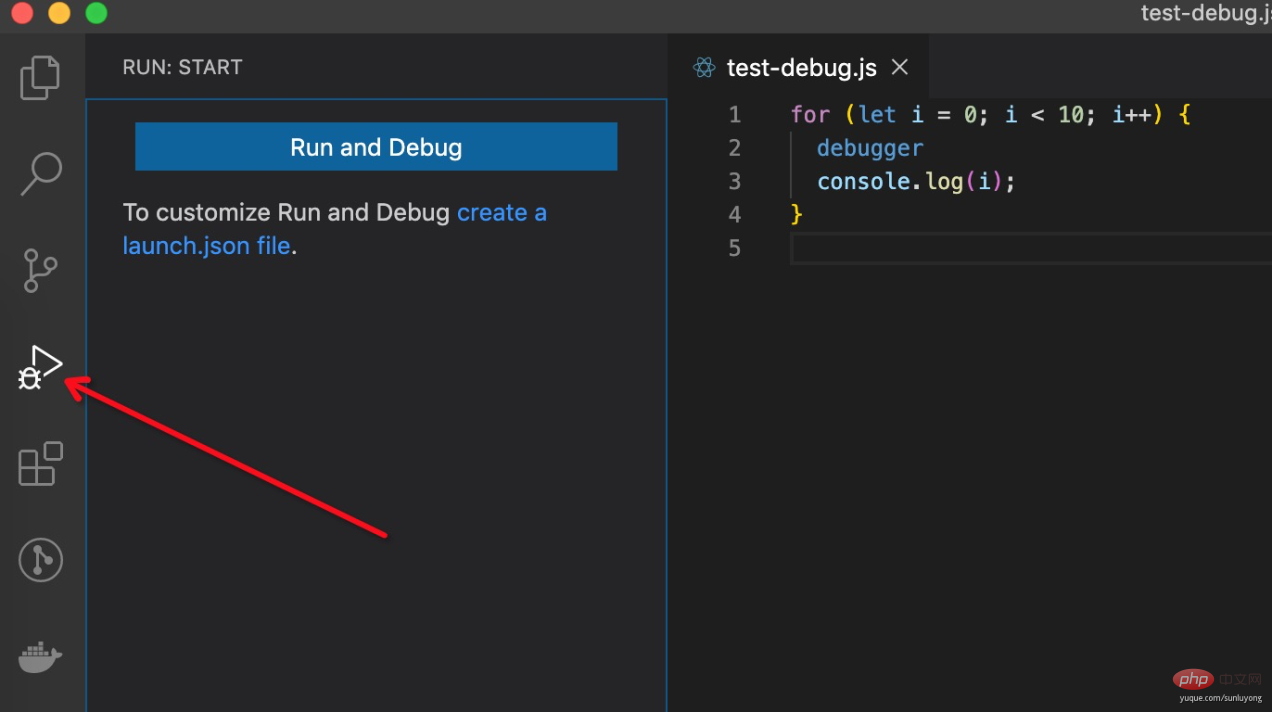
#2 创建 launch.json第一次调试需要创建一个 launch.json 文件,点击后会生成默认值 {
// Use IntelliSense to learn about possible attributes.
// Hover to view descriptions of existing attributes.
// For more information, visit: https://go.microsoft.com/fwlink/?linkid=830387
"version": "0.2.0",
"configurations": [
{
"type": "node",
"request": "launch",
"name": "Launch Program",
"skipFiles": [
"<node_internals>/**"
],
"program": "${file}"
}
]
}一般需要修改的就是 program ,通过 program 指定调试文件 ${file} 调试当前文件${workspaceFolder}\\index.js 调试项目目录的 index.js 入口文件
#3 点击 “Launch Program”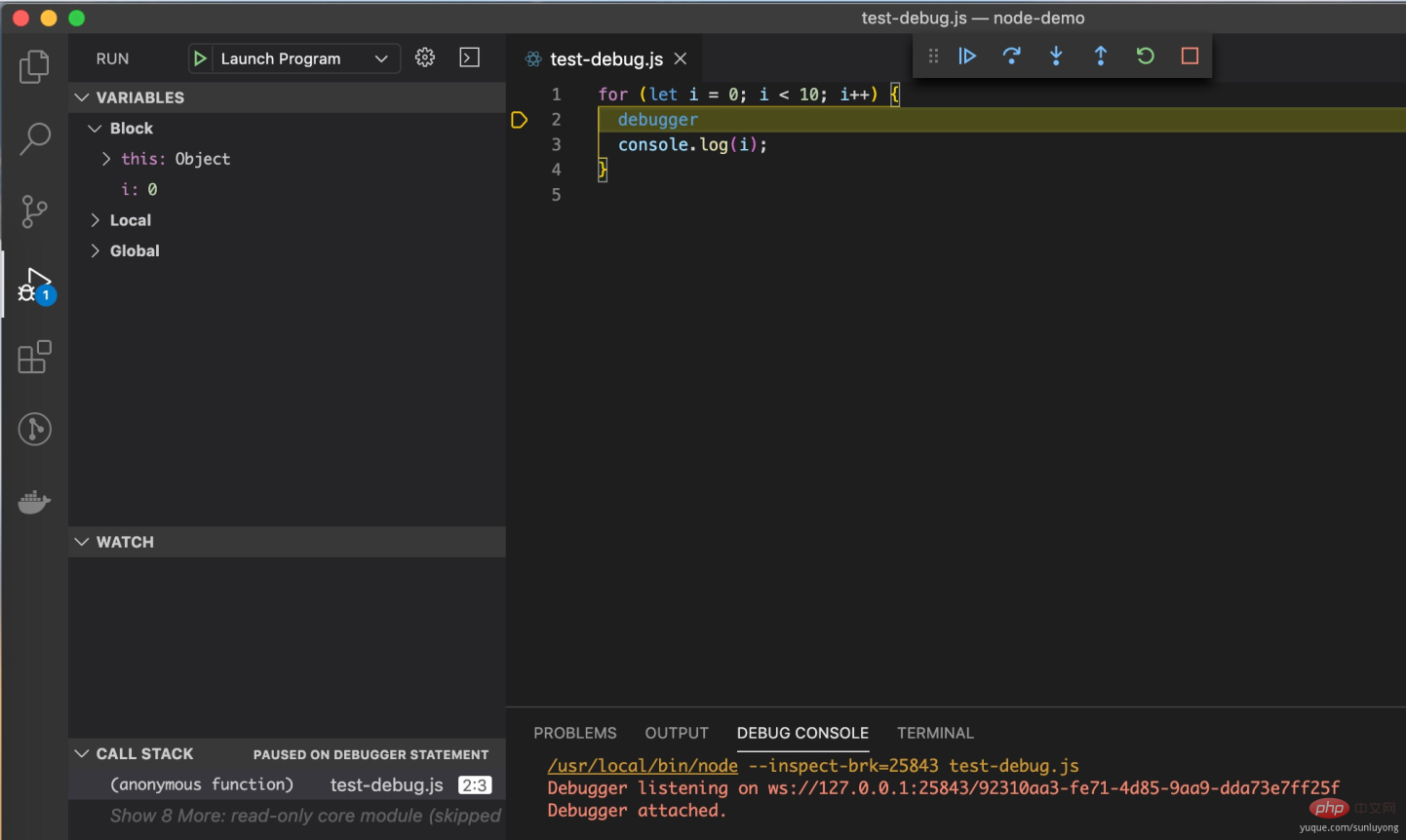
具体操作、配置参考 https://code.visualstudio.com/docs/nodejs/nodejs-debugging
更多编程相关知识,请访问:编程视频课程!! 以上就是Node.js进行调试的几种方法介绍的详细内容,更多请关注模板之家(www.mb5.com.cn)其它相关文章! |



