python视频教程栏目介绍必会的Pycharm。
我决定把去年写的Python文章整理一个专栏,垃圾的就直接删除,将多篇博文整理成一篇。 工欲善其事必先利其器,Pycharm 是最受欢迎的Python开发工具,它提供的功能非常强大,我尽量把自己用的都写写吧 1、设置Python 解释器在任何项目,第一步就是设置Python 解释器,就是那个Python.exe 在File->Setting->Projec: xxx 下找到 Project Interpreter。然后修改为你需要的 Python 解释器。注意这个地方一定要注意的是:在选择 Python 解释器的时候,一定要选择到 python.exe 这个文件,而不是 python 的安装文件夹。 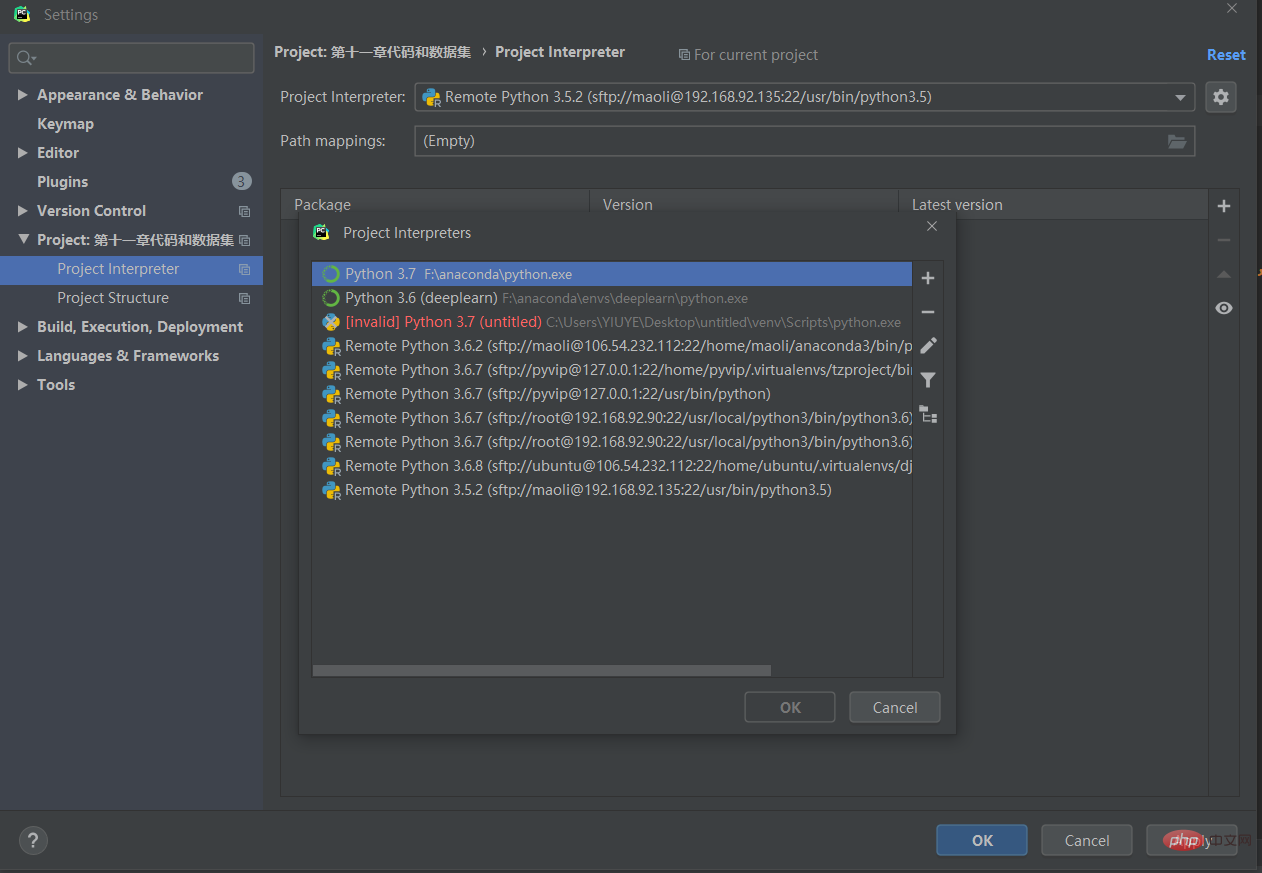
咋RunsenPycharm中设置了有anacodna的 python.exe ,有远程的python.exe,有直接下载的python.exe 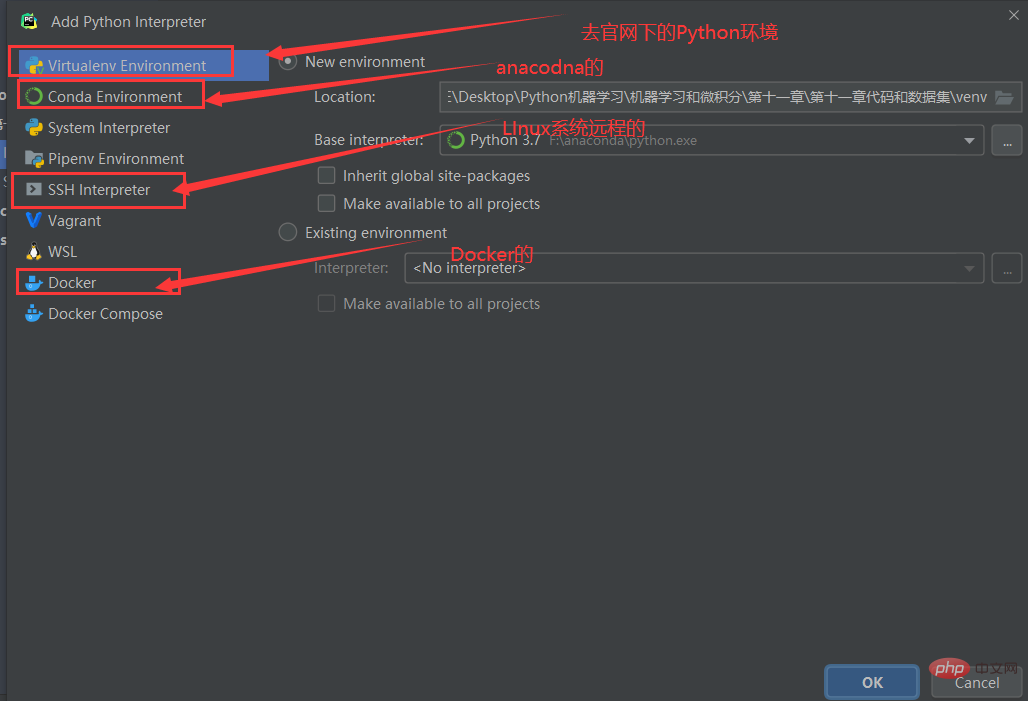
本地和anaconda不说了,太他妈简单了,就说如何远程虚拟机吧,连接Docker,可能小白都不知道什么是Docker,以后在说吧 1.1 远程配置Pycharm设置远程应该是使用Django项目的时候,  其实很简单,我就拿我的Centos7 ip是192.168.9290 其实很简单,我就拿我的Centos7 ip是192.168.9290
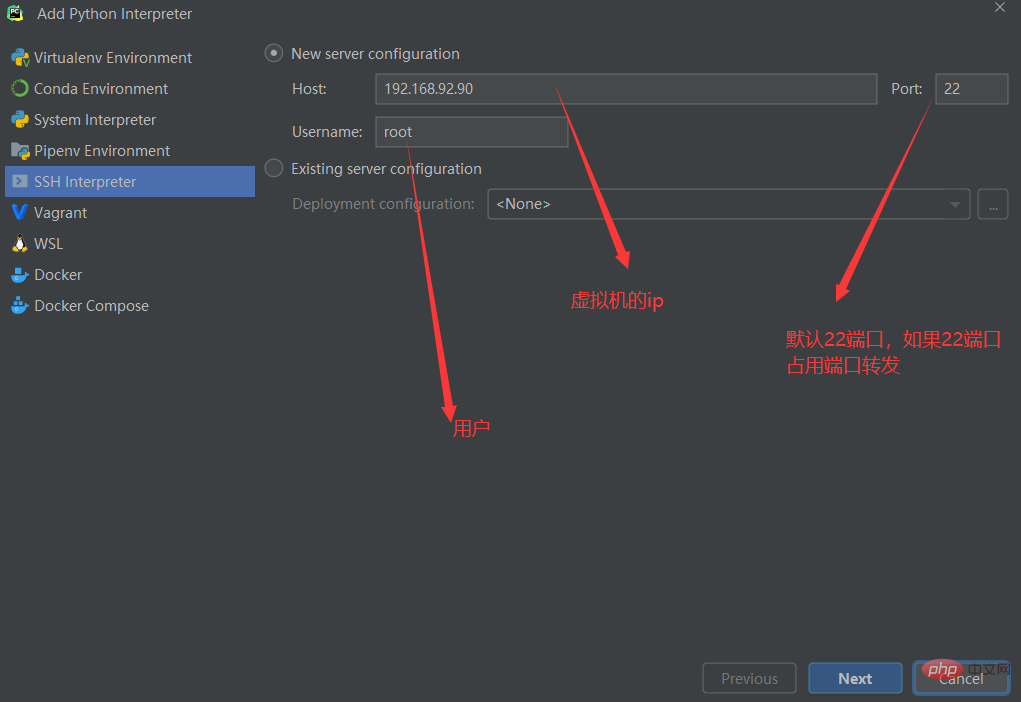
用户名的密码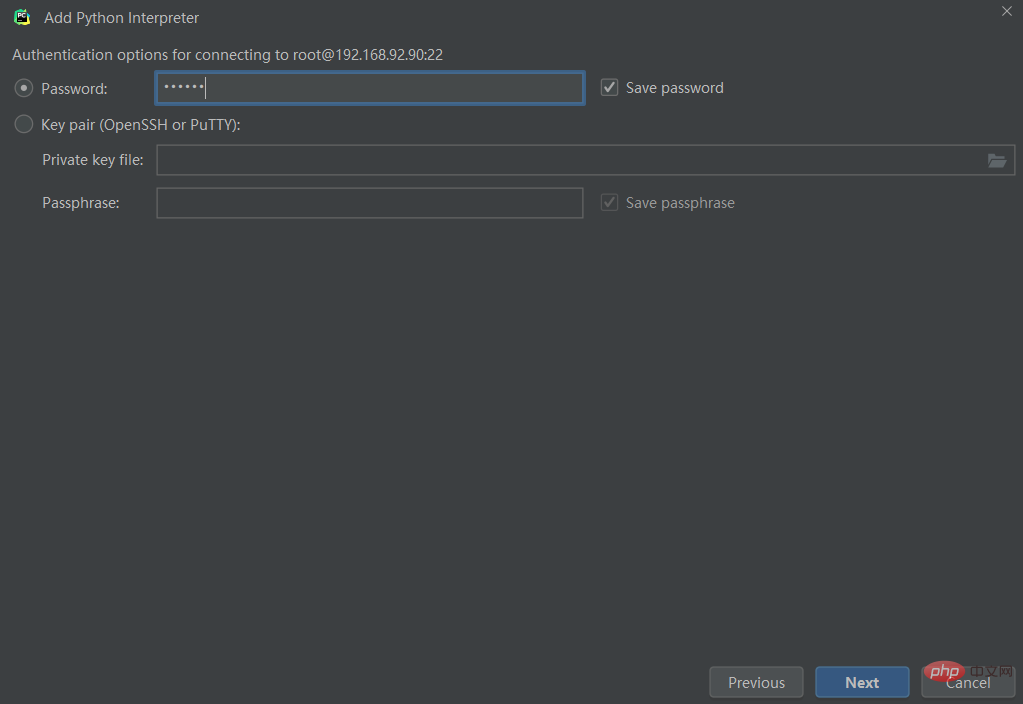 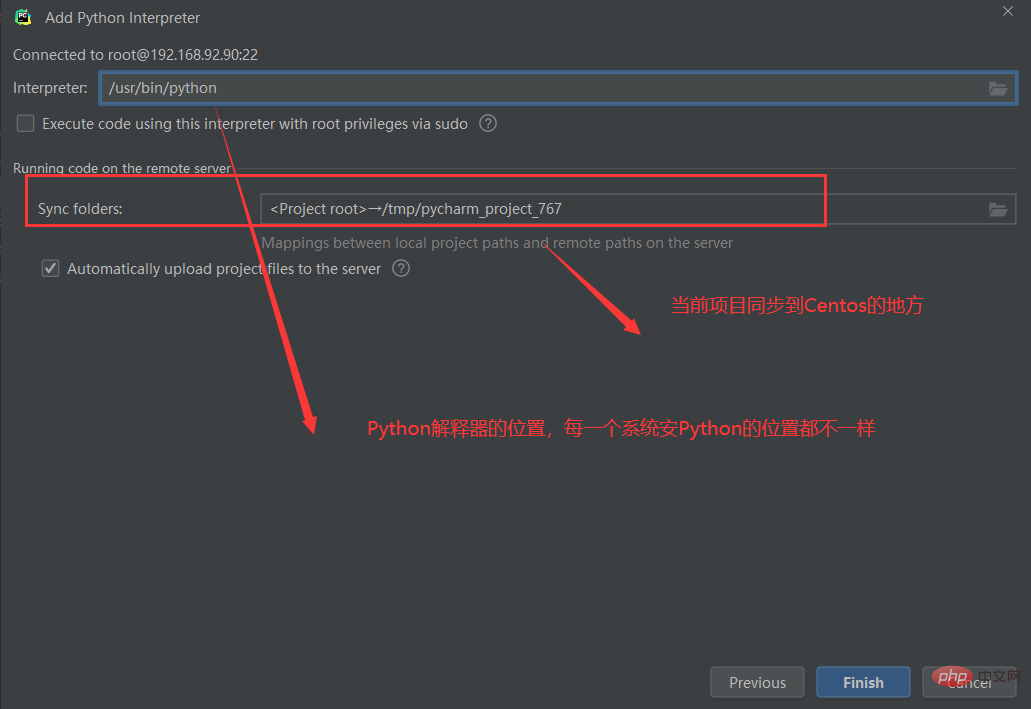
然后就是配置中两个东西 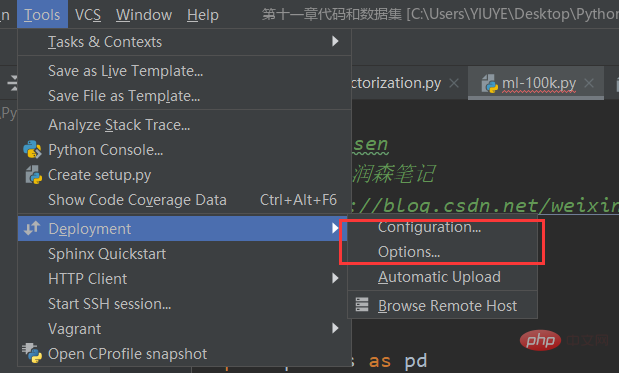
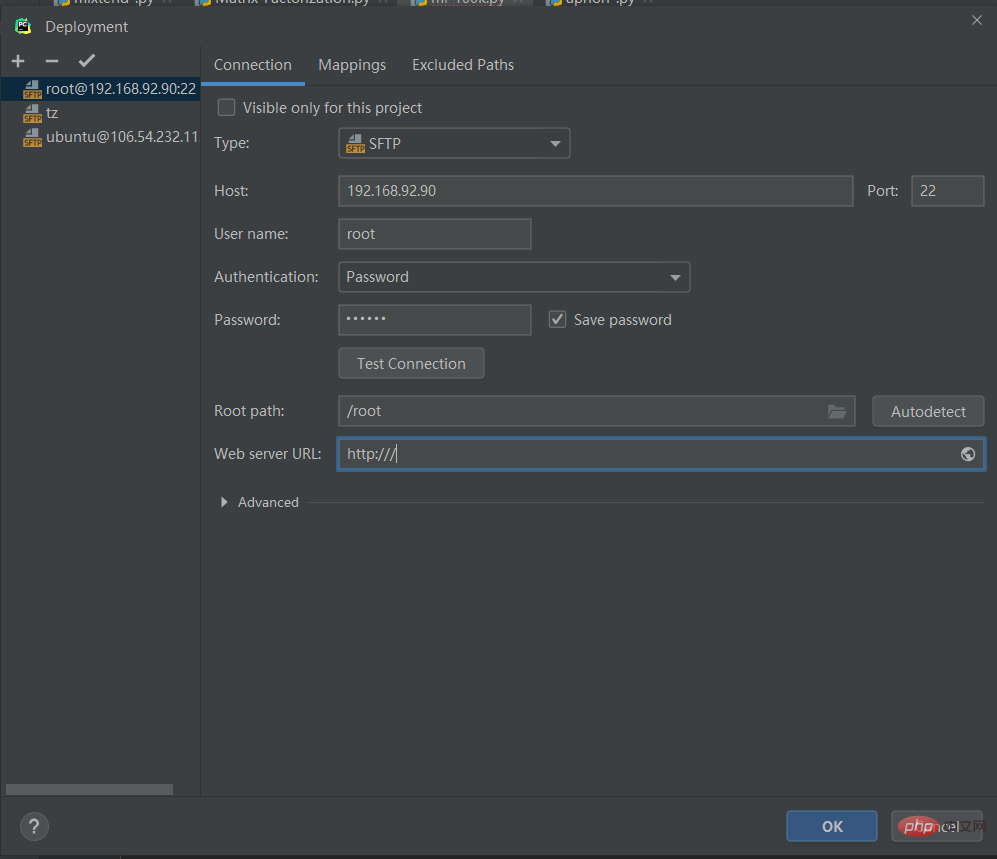
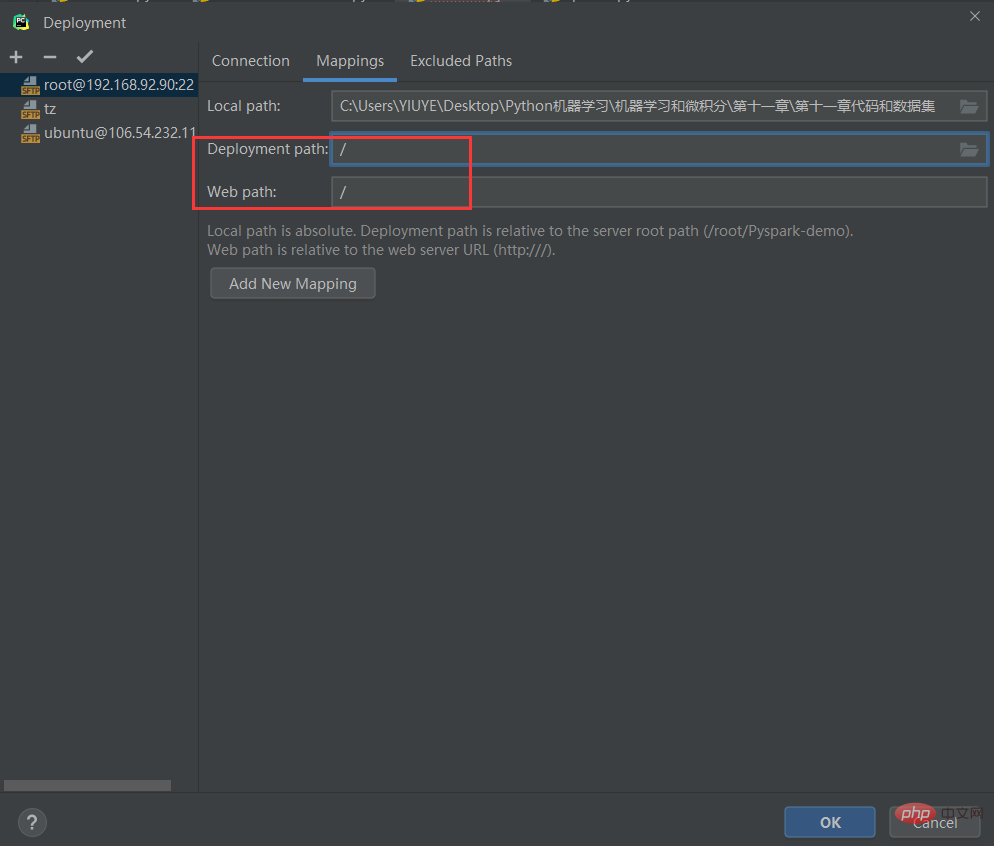
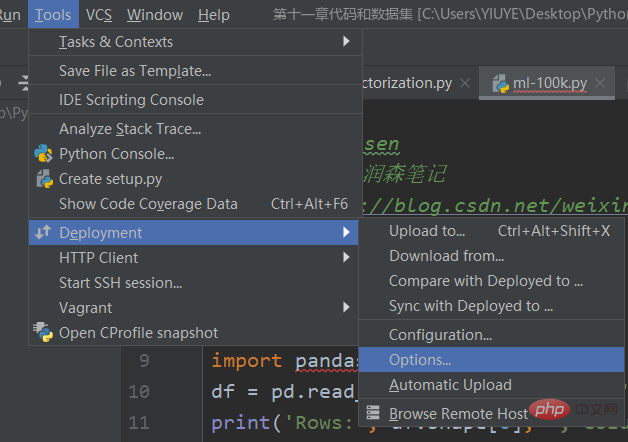
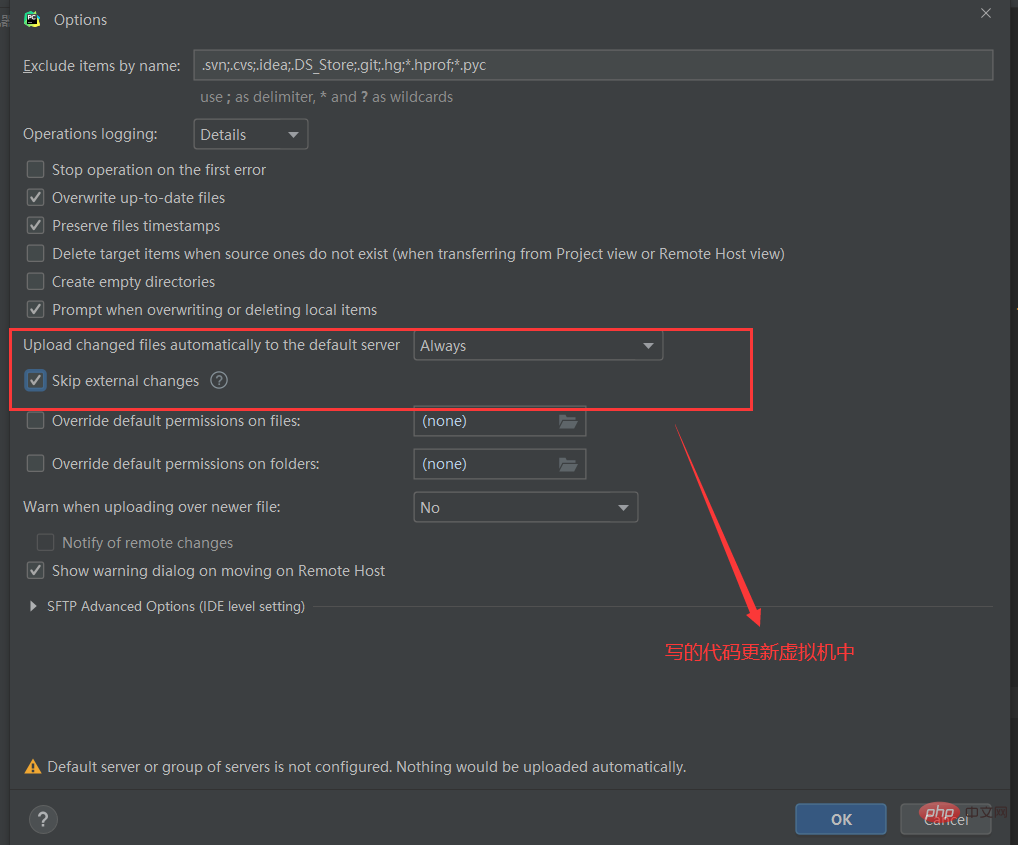
出现了Deployment就说明OK了。 
2、调整字体及其大小2.1 调整编辑器字体及其大小所有的位置都是在Settings中,具体哪里看图 
2.2 调整控制台的字体及其大小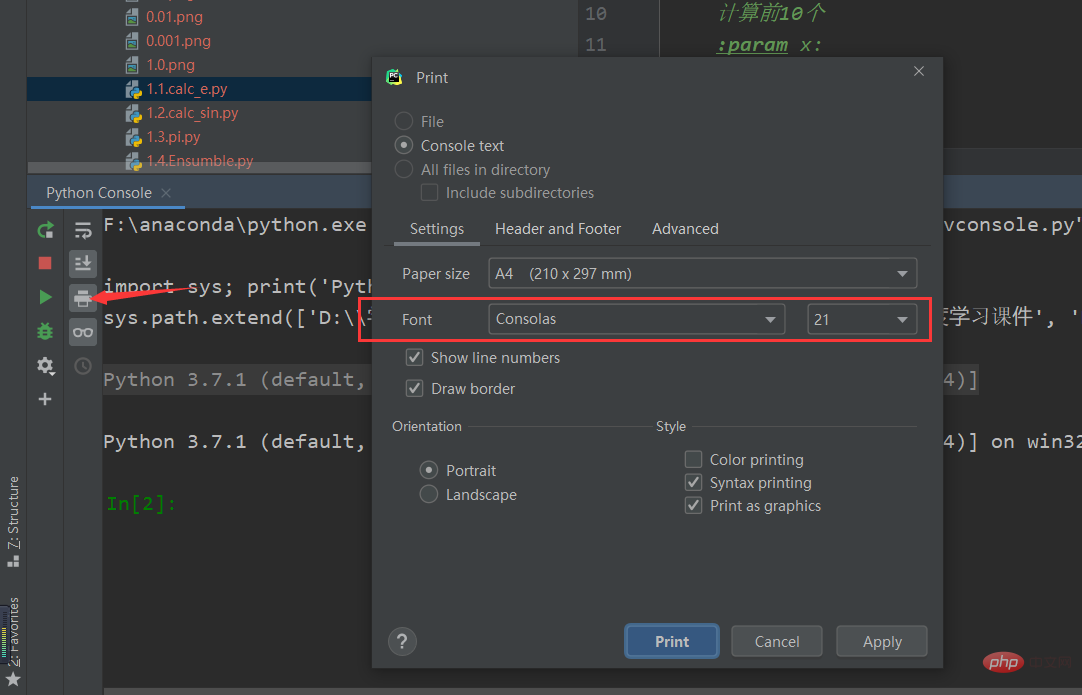
3、设置编码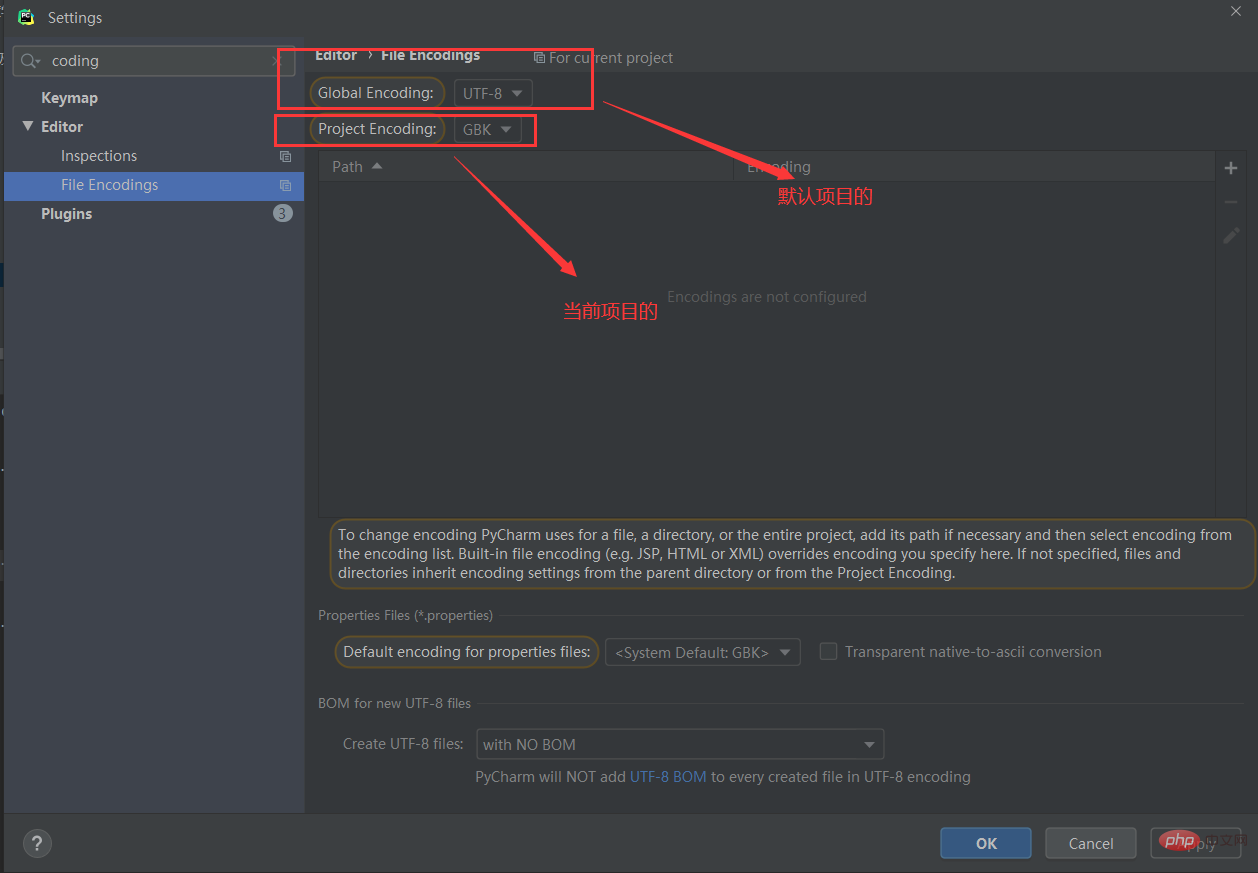
4、修改文件背景颜色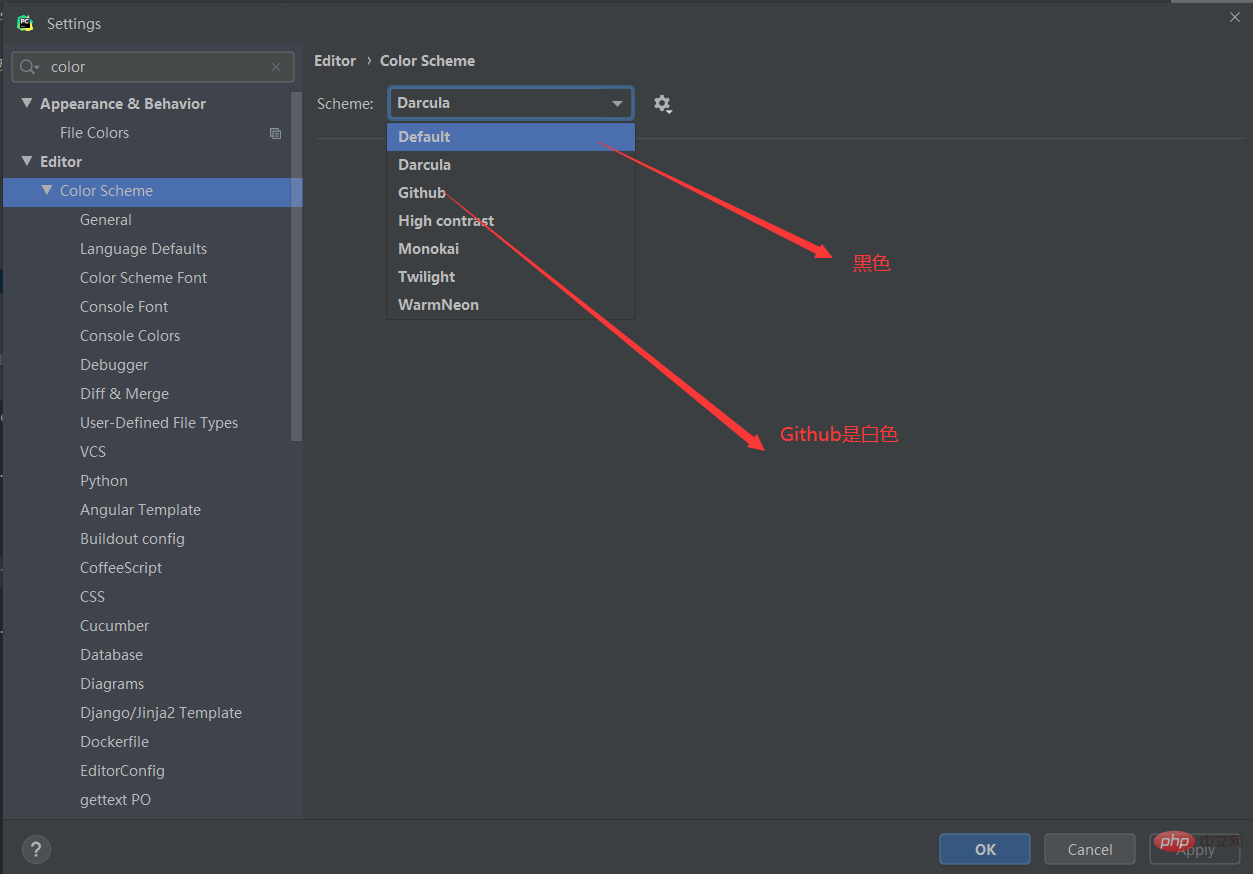
5、设置Git 和Github5.1 配置gitGit的位置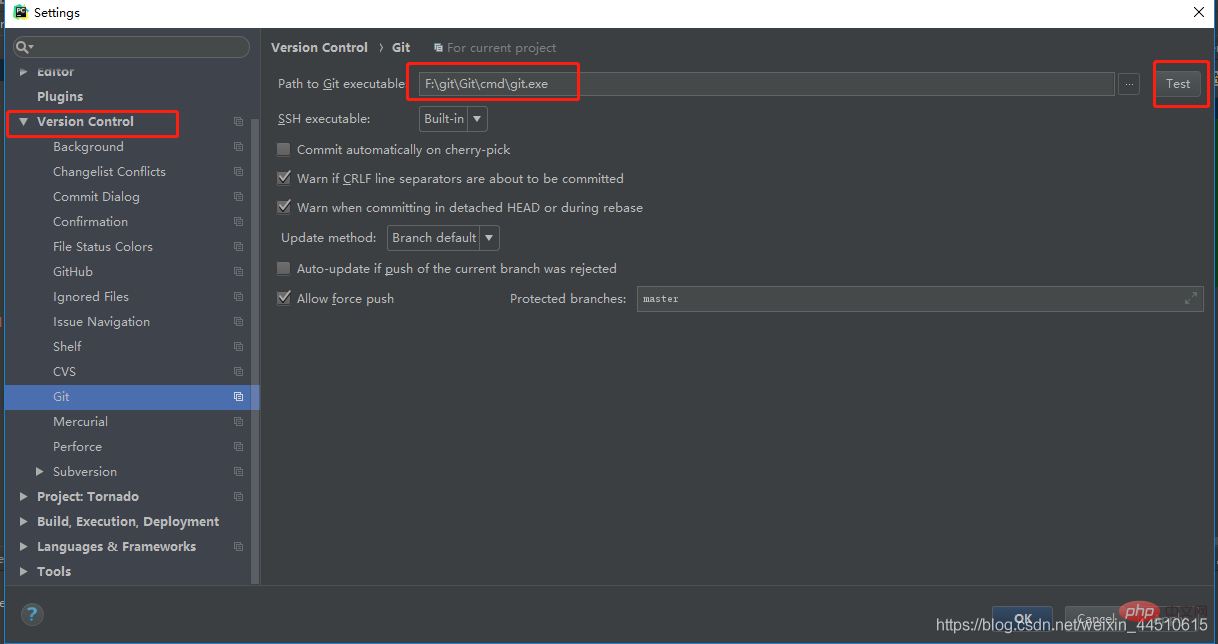 5.2 配置github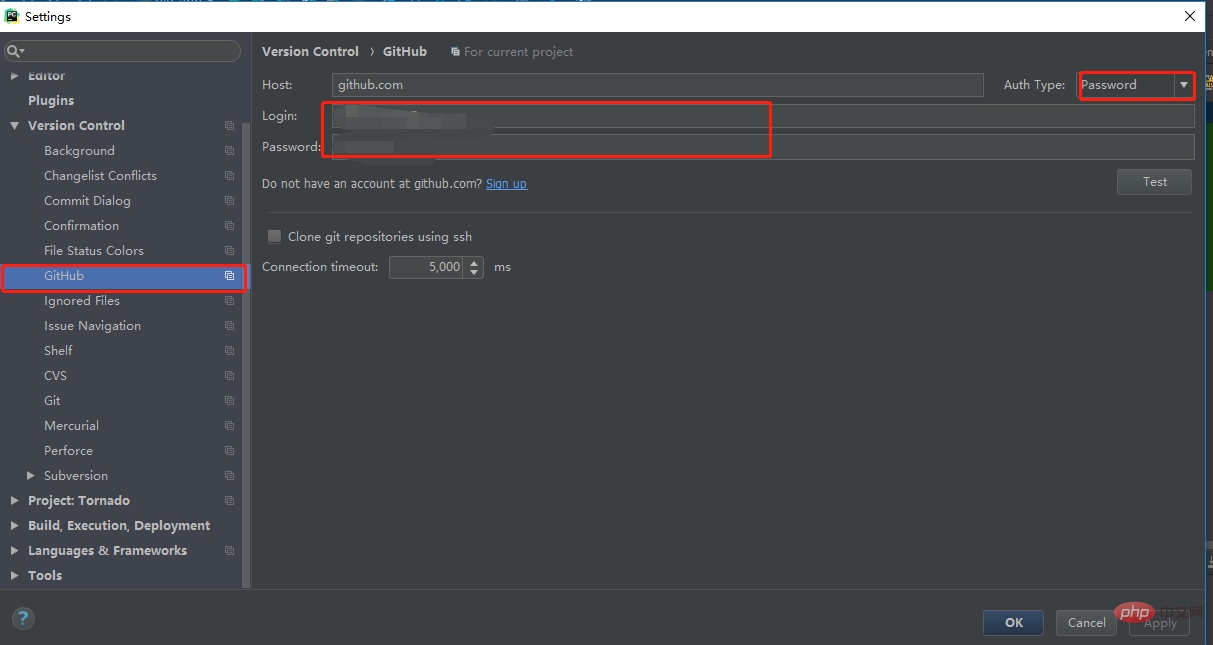 现在就可以上传代码到github 现在就可以上传代码到github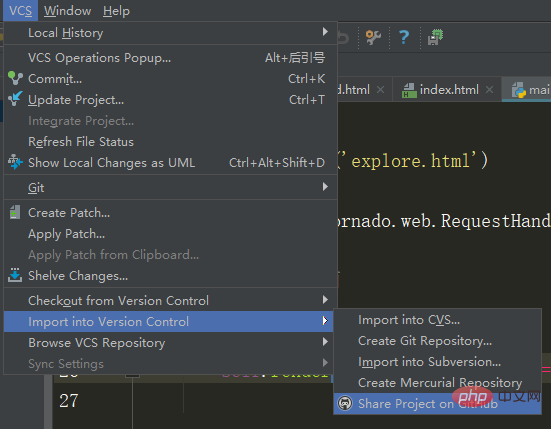
上次代码到Github的Commit 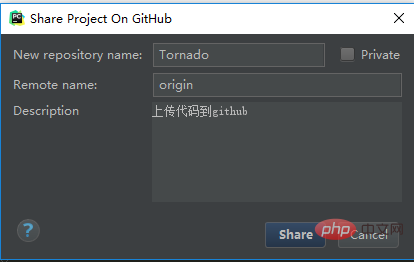
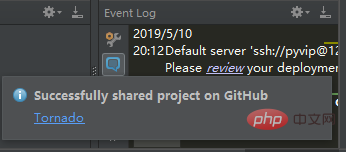
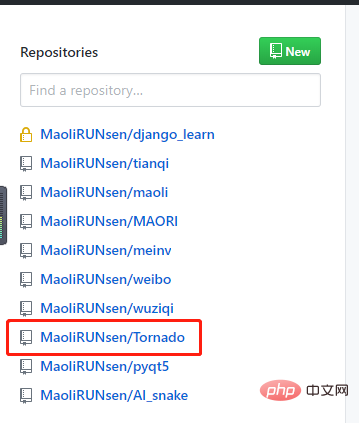
5.3 下载仓库内容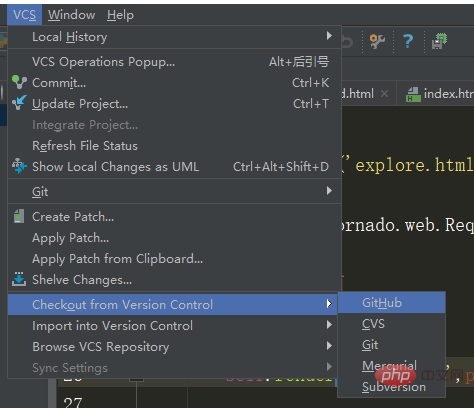 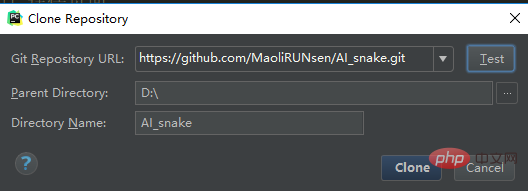
6 、新建.py文件时默认添加信息这是去年的博客 对于pycharm我们每次新建Python文件时需要加的注释信息和作者时间等信息可以使用模板的方式,这样每次新建文件之后就默认添加比较方便。
1、点击pycharm的右上角的file出现如下图点击settings: 
2、接着就是找到如下图的地方: 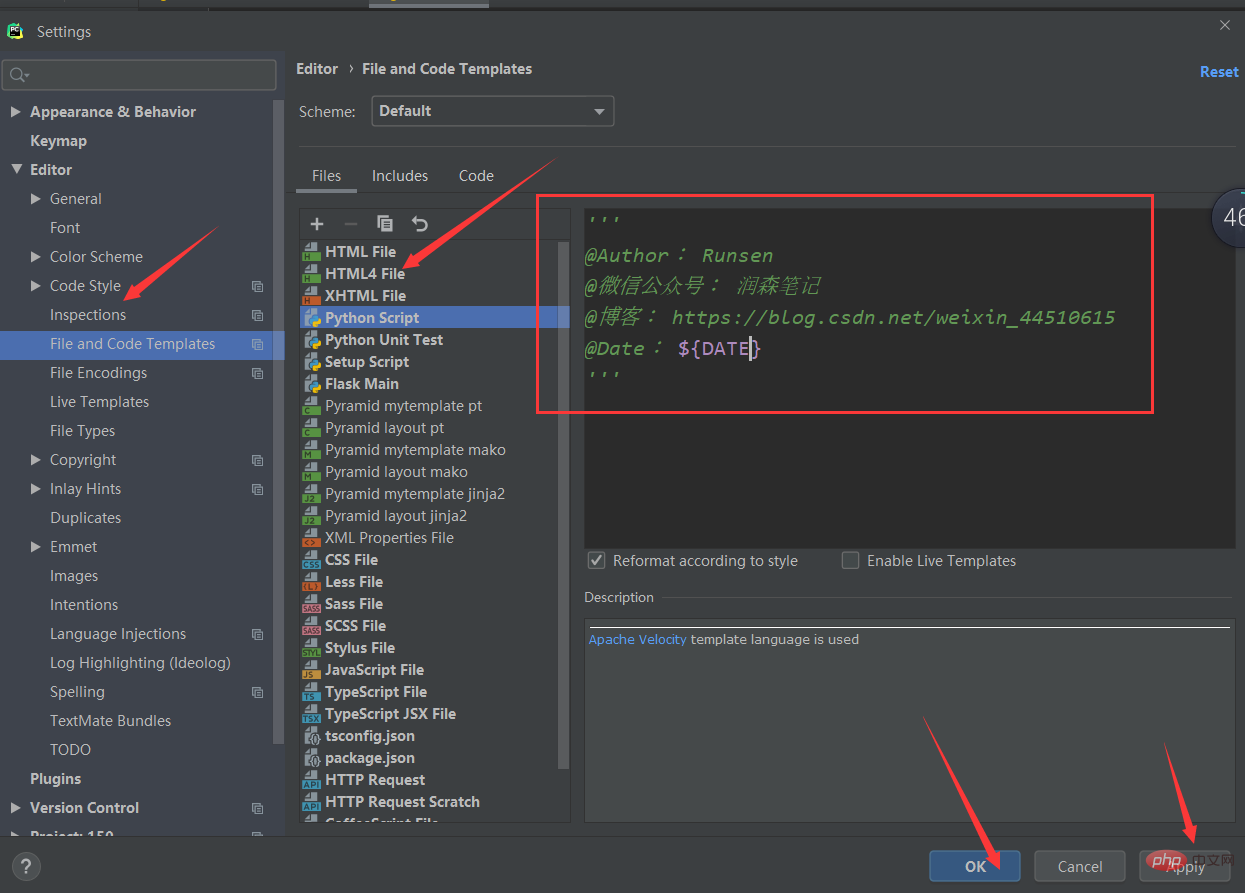
3、在里面加上想要创建文件之后就默认添加的内容,下面是编辑内容的具体格式:
预定义的变量要扩展为格式为$ {<variable_name>}的相应值。 可用的预定义文件模板变量为: $ {PROJECT_NAME} - 当前项目的名称。 $ {NAME} - 在文件创建过程中在“新建文件”对话框中指定的新文件的名称。 $ {USER} - 当前用户的登录名。 $ {DATE} - 当前的系统日期。 $ {TIME} - 当前系统时间。 $ {YEAR} - 今年。 $ {MONTH} - 当月。 $ {DAY} - 当月的当天。 $ {HOUR} - 目前的小时。 $ {MINUTE} - 当前分钟。 $ {PRODUCT_NAME} - 将在其中创建文件的IDE的名称。 $ {MONTH_NAME_SHORT} - 月份名称的前3个字母。 示例:1月,2月等 $ {MONTH_NAME_FULL} - 一个月的全名。 示例:1月,2月等 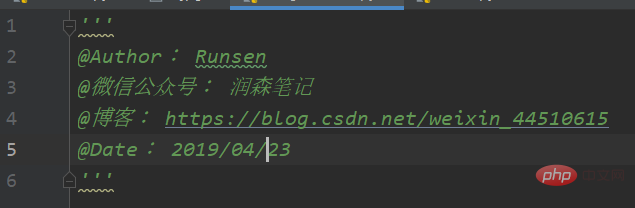
7、恢复代码如果误删了代码,不要怕 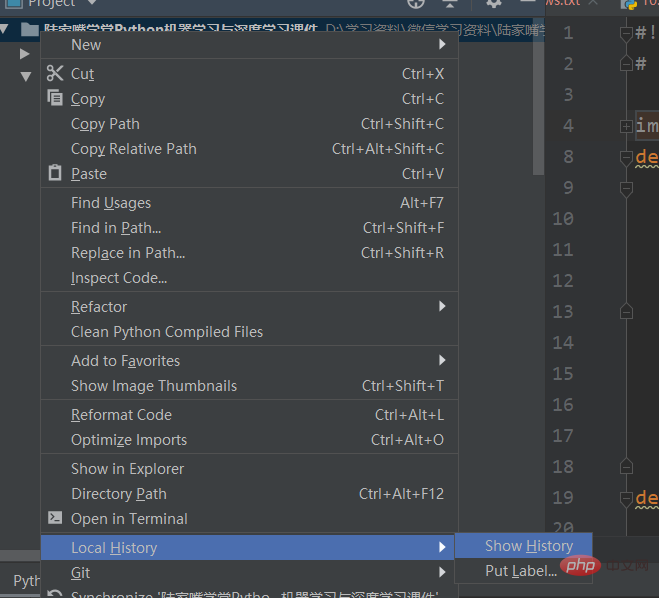
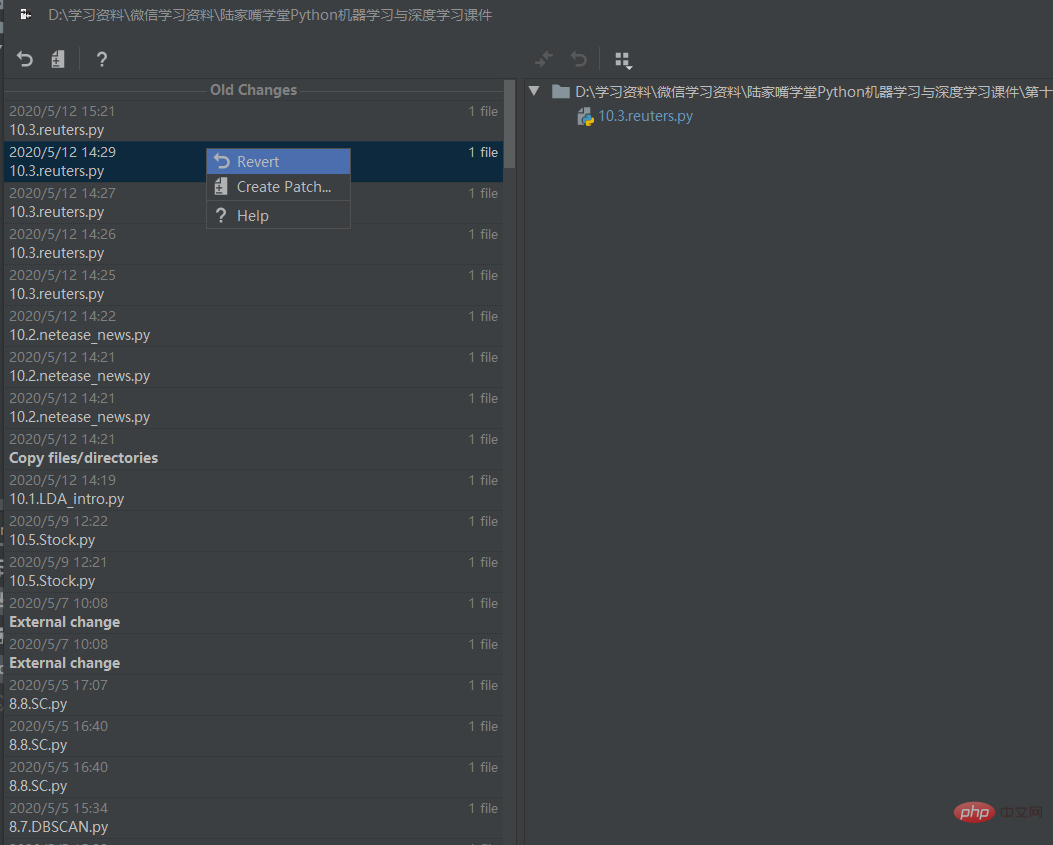
8、代码换行写的代码多了,可以Soft--Wrap自动换行 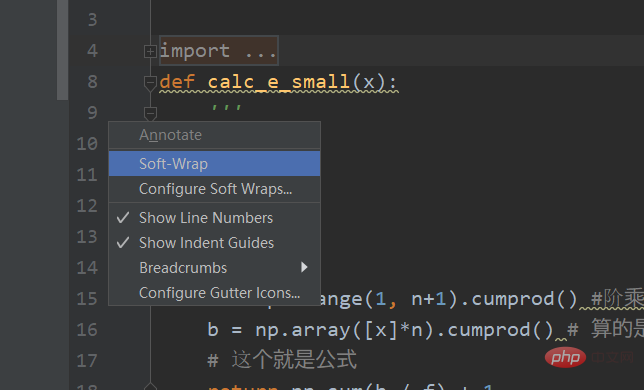
9、Reformat Code写的代码不够好看,直接Reformat 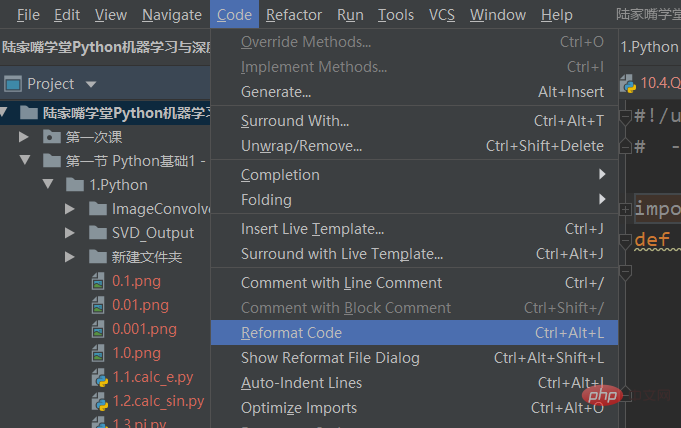
10、连接数据库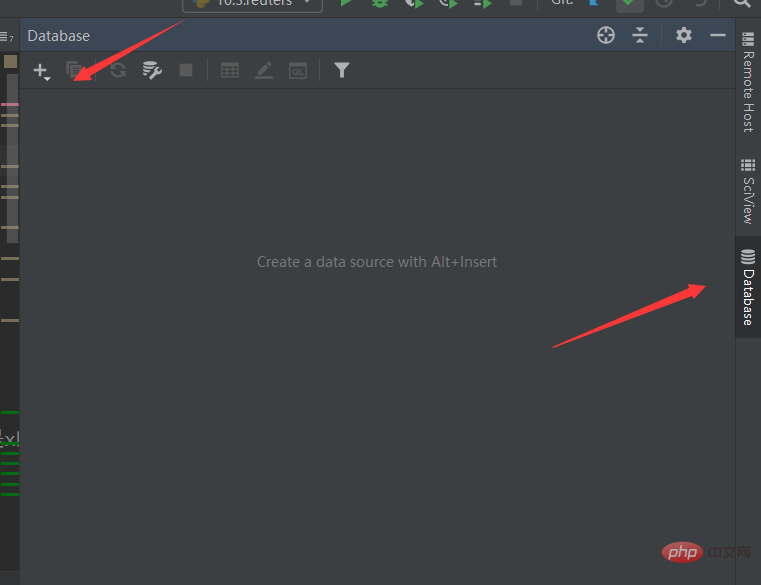
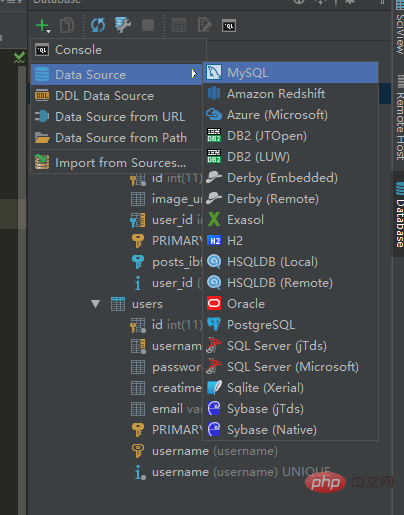
Host: 远程ip 若是连接本地MySQL 直接写localhost即可
Database: 填写数据库名称,不写默认连接之后,可以查看当前用户权限下的所有数据库
User: MySQL用户名
Password: MySQL密码 注意: 首次连接需要下载驱动,点击左下角的Download下载 下载完毕后,点击test connection ,测试连接 成功显示Successful Details 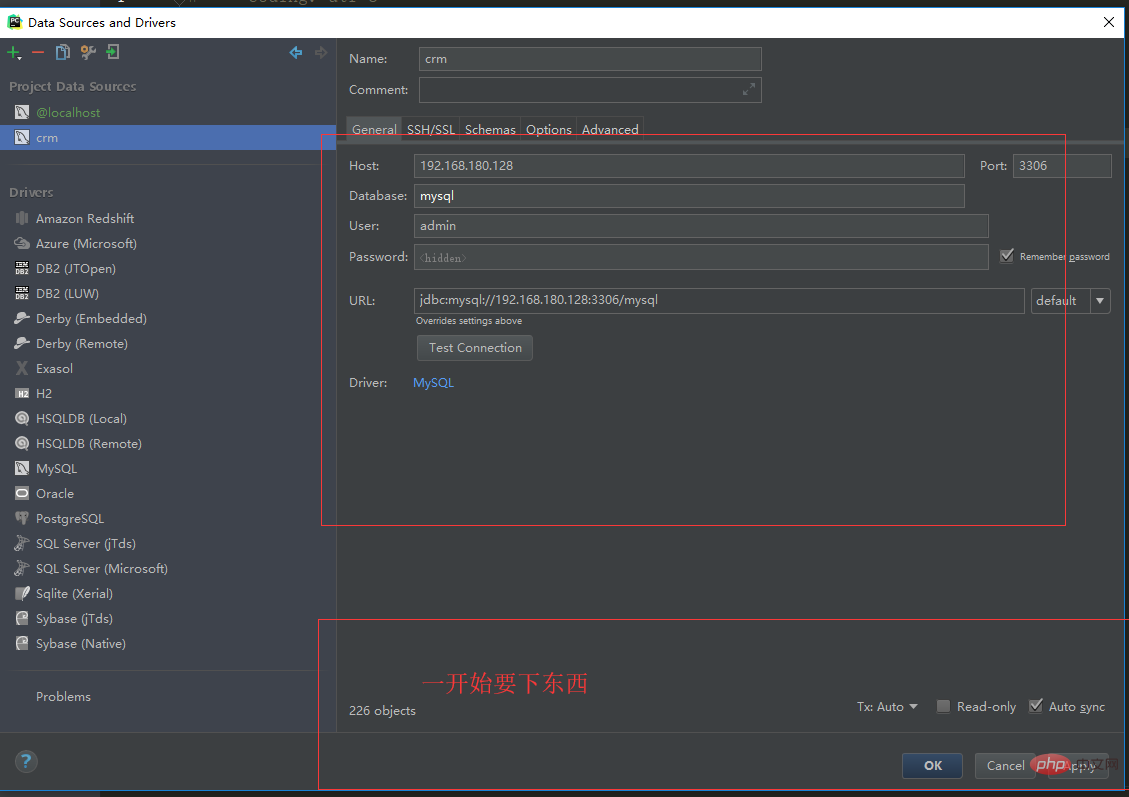

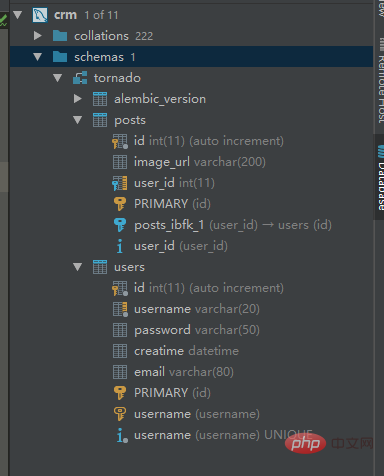
11、 Debug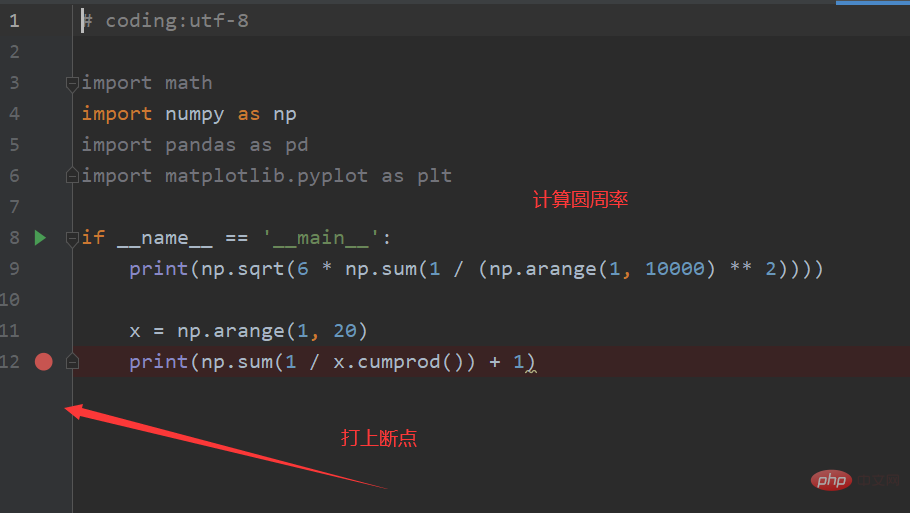
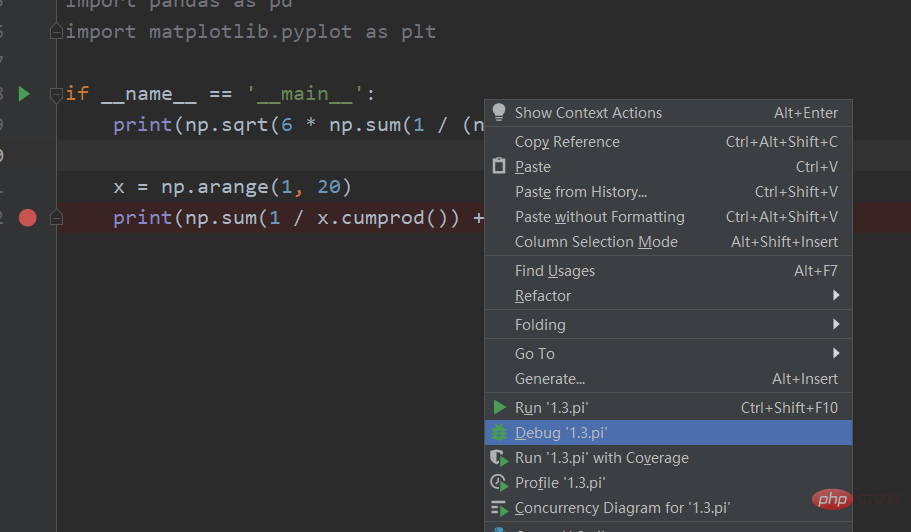
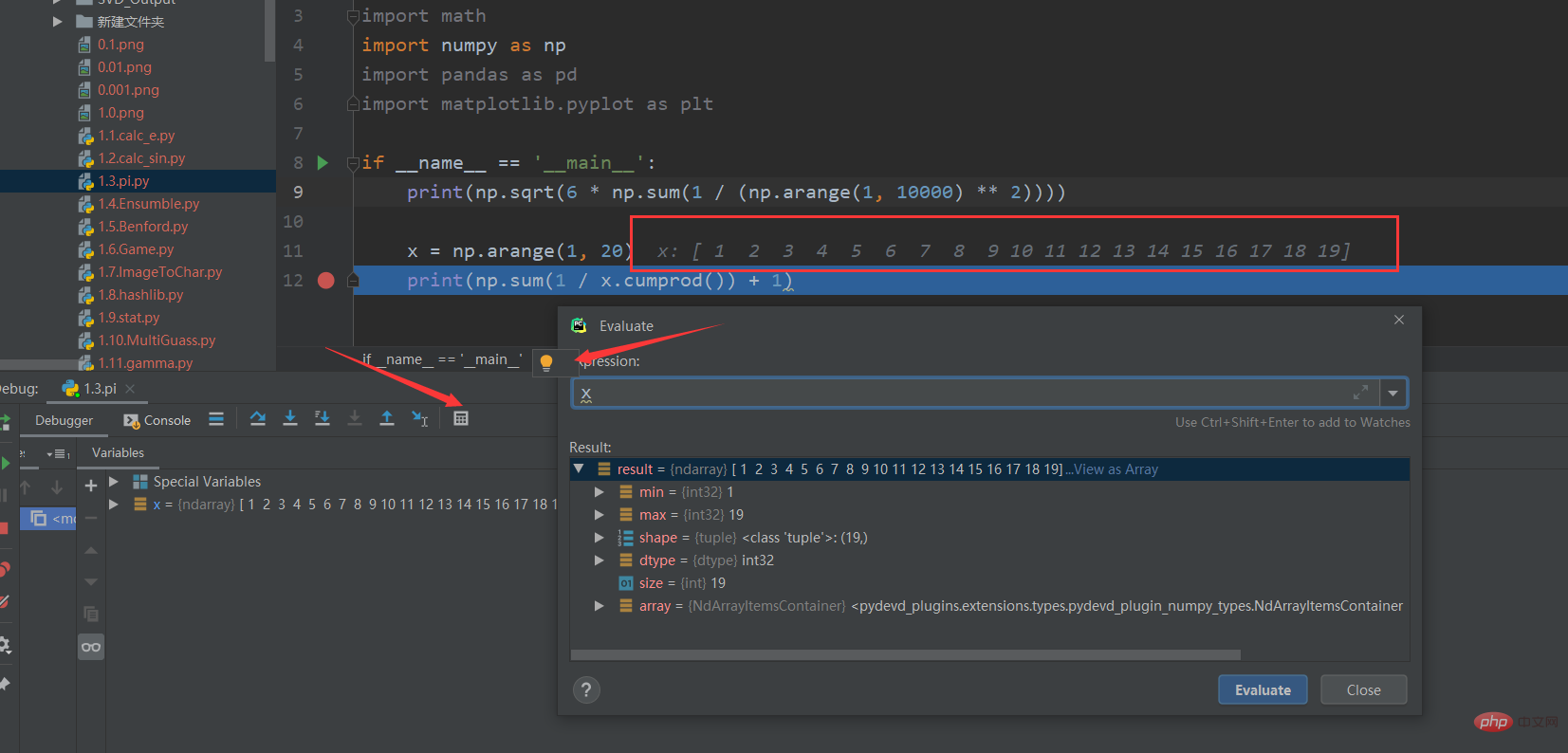
前面的信息就可以显示出来 12、PyCharm 常用快捷键熟悉每个编辑器的快捷键,能大大提高你的工作效率。 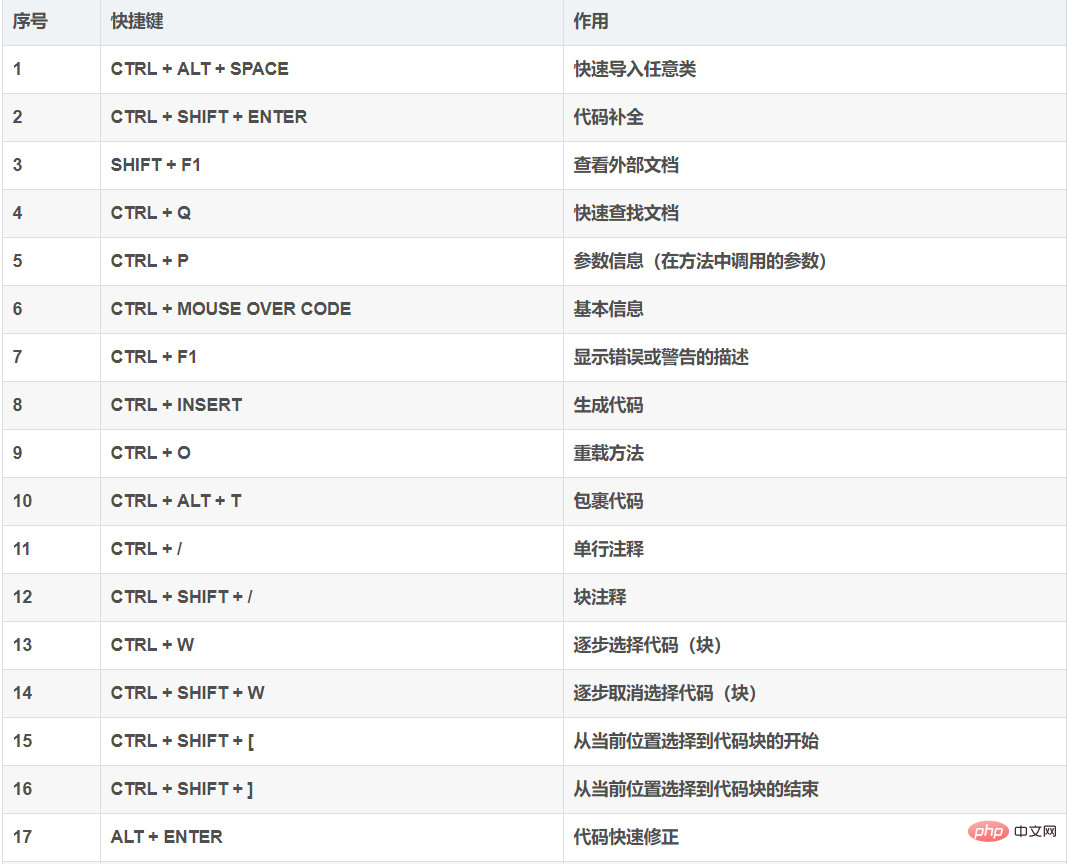
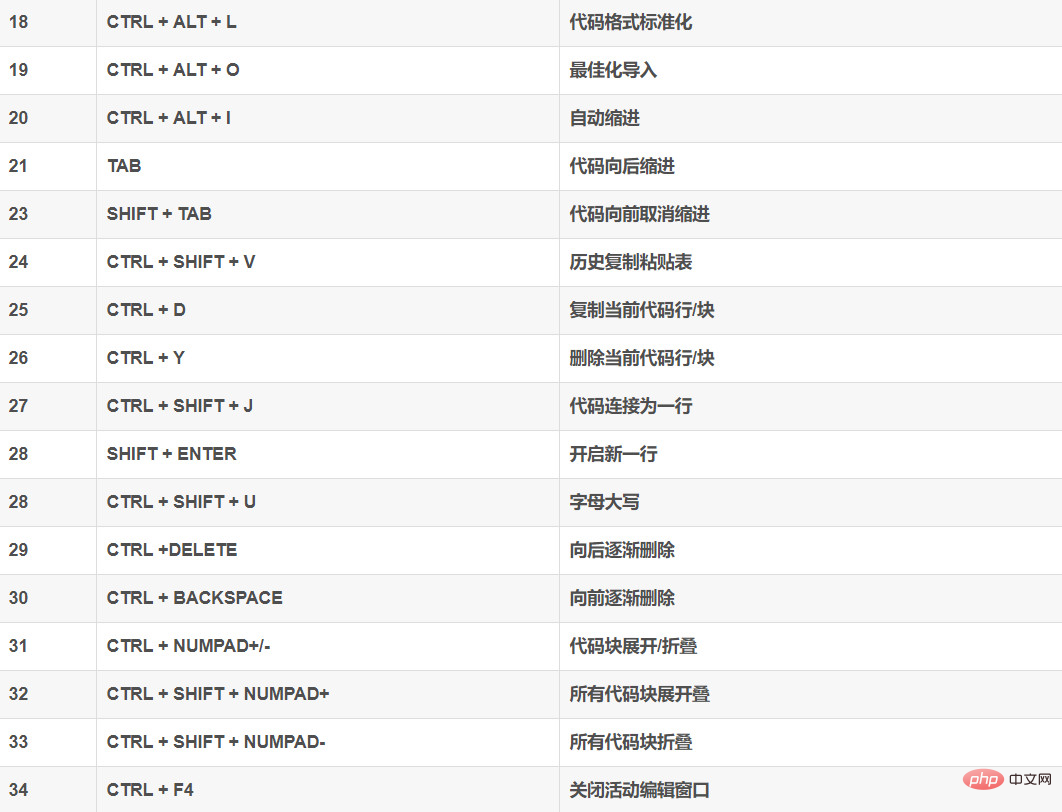
总结这里介绍了Pycharm的日常使用,关键就是不断地练习。 接下来下面开始Python编程入门 相关免费学习推荐:python视频教程
以上就是学Python,Pycharm不能不知道怎么用的详细内容,更多请关注模板之家(www.mb5.com.cn)其它相关文章! |



